e-İmza için Windows uygulaması nasıl kurulur?
Windows 10 ve 11 (x64) cihazlarda SümenApp kurulum dosyasını indirip tarayıcı ve Defender onaylarını geçerek panel akışını aktif etme rehberi.
Windows 10 ve 11 (x64) cihazlarda SümenApp kurulum dosyasını indirip tarayıcı ve Defender onaylarını geçerek panel akışını aktif etme rehberi.
Windows tarafında en kritik konu, indirme ve çalıştırma sırasında gelen tarayıcı ile Defender uyarılarını doğru sırada geçmektir. SümenApp kurulup açıldıktan sonra paneldeki Tekrar Dene adımı aktifleşir ve e-İmza akışı devam eder.
Windows kurulumu birkaç güvenlik onayı içerebilir. SümenApp doğrudan panel akışı içinden indirildiğinde bile tarayıcı veya Windows Defender dosyayı ilk aşamada uyarı ile gösterebilir; bu durum kurulumun yapılamayacağı anlamına gelmez.
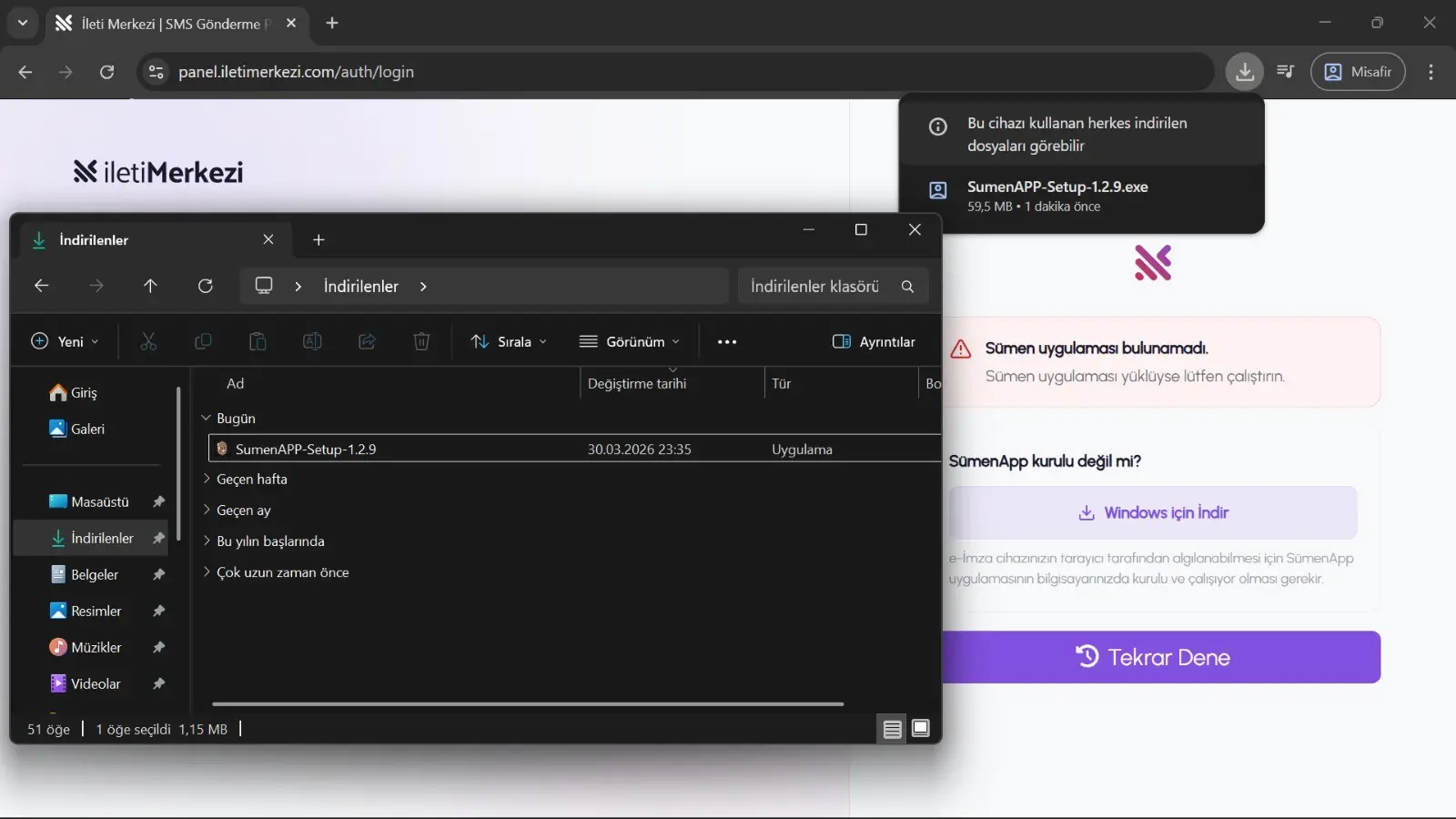
iletiMerkezi paneline giriş yaptıktan sonra sağ taraftaki Windows için İndir butonunu kullanarak güncel Windows kurulum dosyasını bilgisayarınıza indirin.
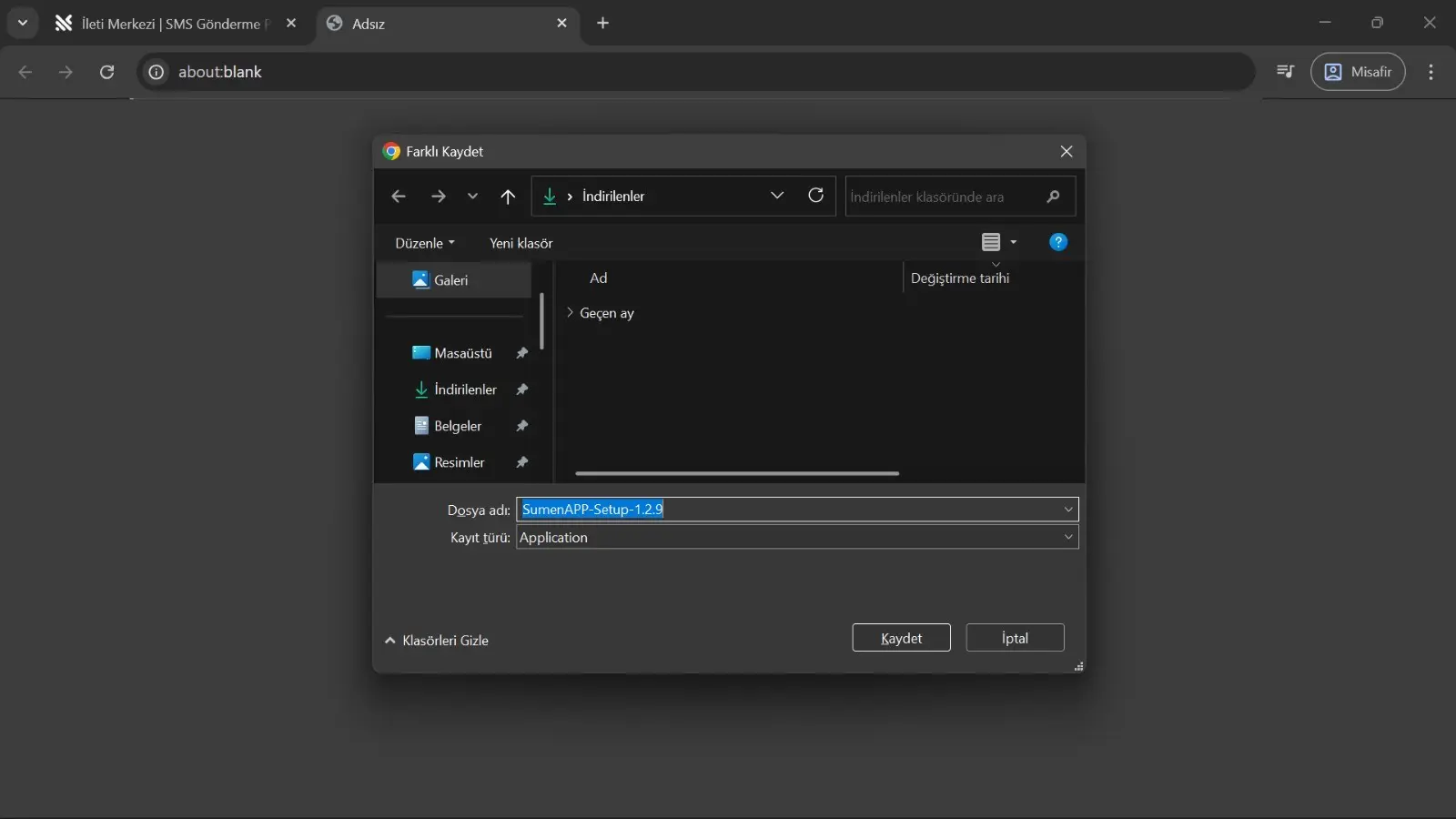
Chrome veya Edge gibi tarayıcılar dosyayı yaygın indirilmediği için ek güvenlik adımıyla bekletebilir. İndirilen dosyanın yanında görünen menüden önce Koru, ardından Daha fazla göster ve son olarak Yine de koru seçeneğini kullanın.
Dosyayı çalıştırdığınızda Windows bilgisayarınızı korudu başlıklı SmartScreen penceresi açılabilir. Bu ekranda önce Ek bilgi bağlantısına tıklayın, ardından altta beliren Yine de çalıştır butonunu kullanın.
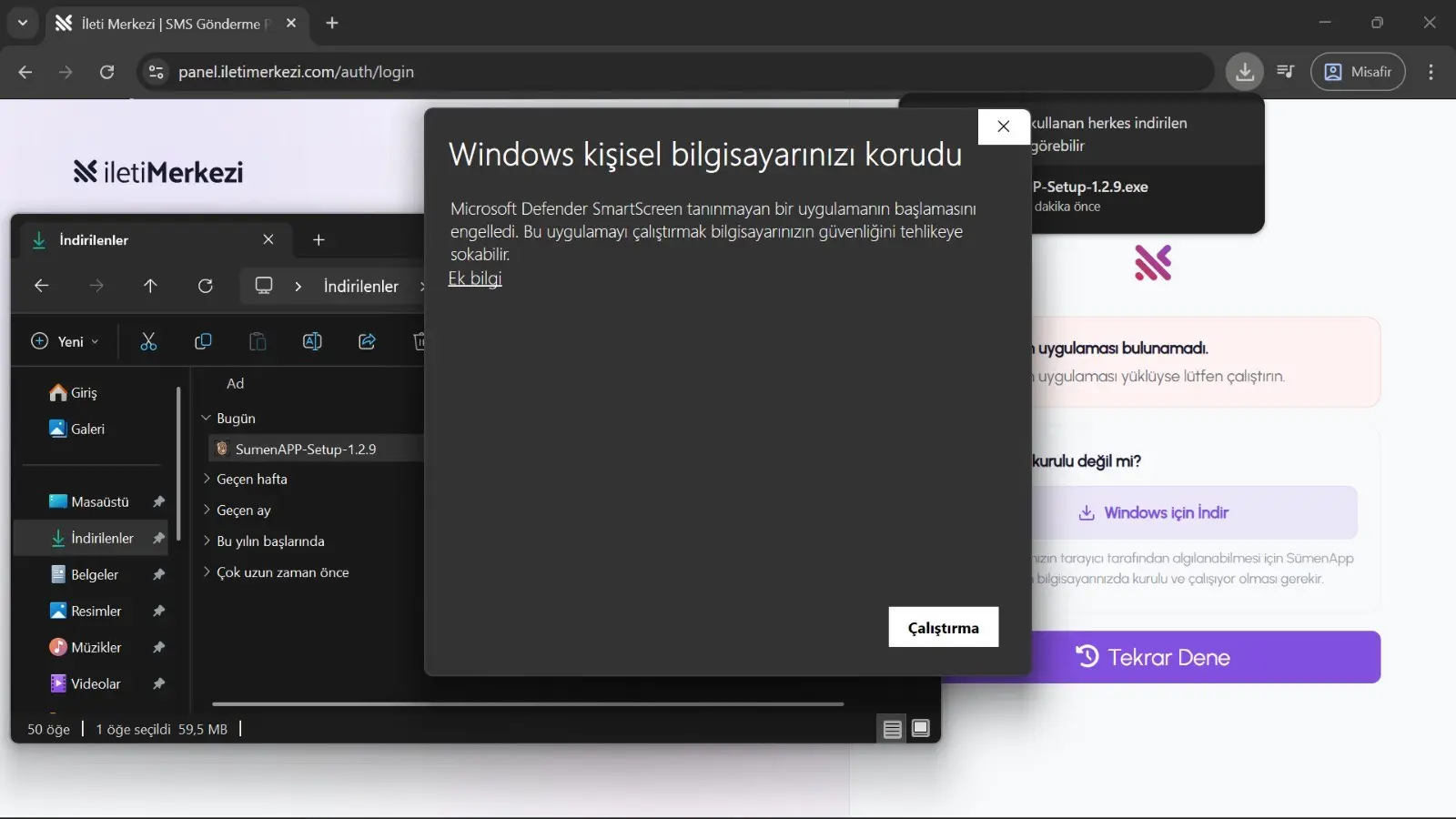
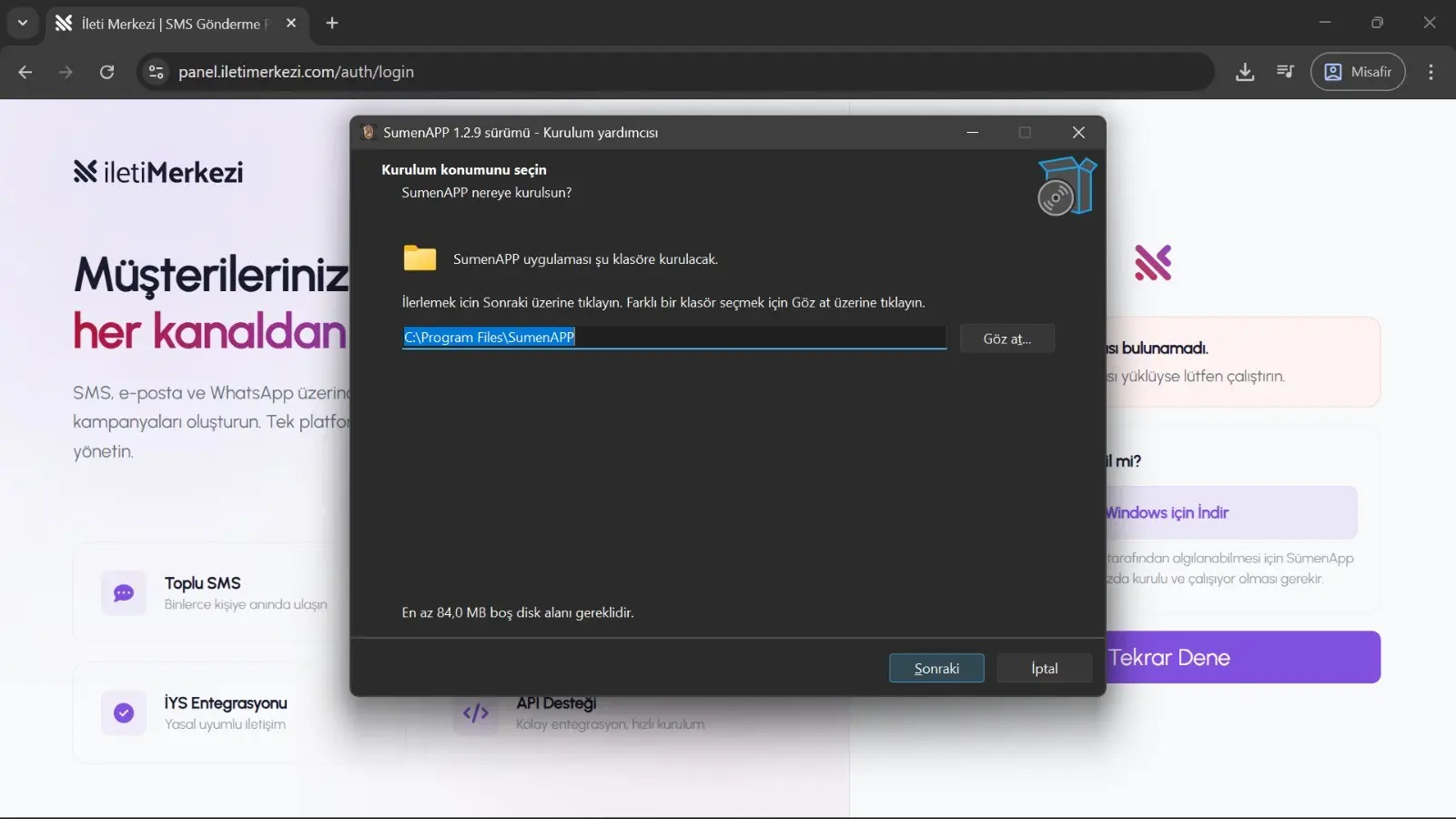
Ek bilgi, ardından Çalıştırma onayını vermeniz gerekir.Bu adımdan sonra standart Windows kurulum penceresi açılır. Yükle butonunu kullanarak kurulumu başlatın; işlem genellikle kısa sürede tamamlanır.
Kurulum tamamlandığında SümenApp açılır. Uygulama içinde iletiMerkezi kullanıcı bilgilerinizle giriş yapın. Sağ alt bildirim alanında uygulama simgesinin görünmesi ve simgeye tıkladığınızda sertifikanın listelenmesi, kurulumun sağlıklı tamamlandığını hızlıca kontrol etmenizi sağlar. Uygulama aktif olduğunda tarayıcıdaki panel ekranında yer alan Tekrar Dene butonu üzerinden e-İmza akışına devam edebilirsiniz.
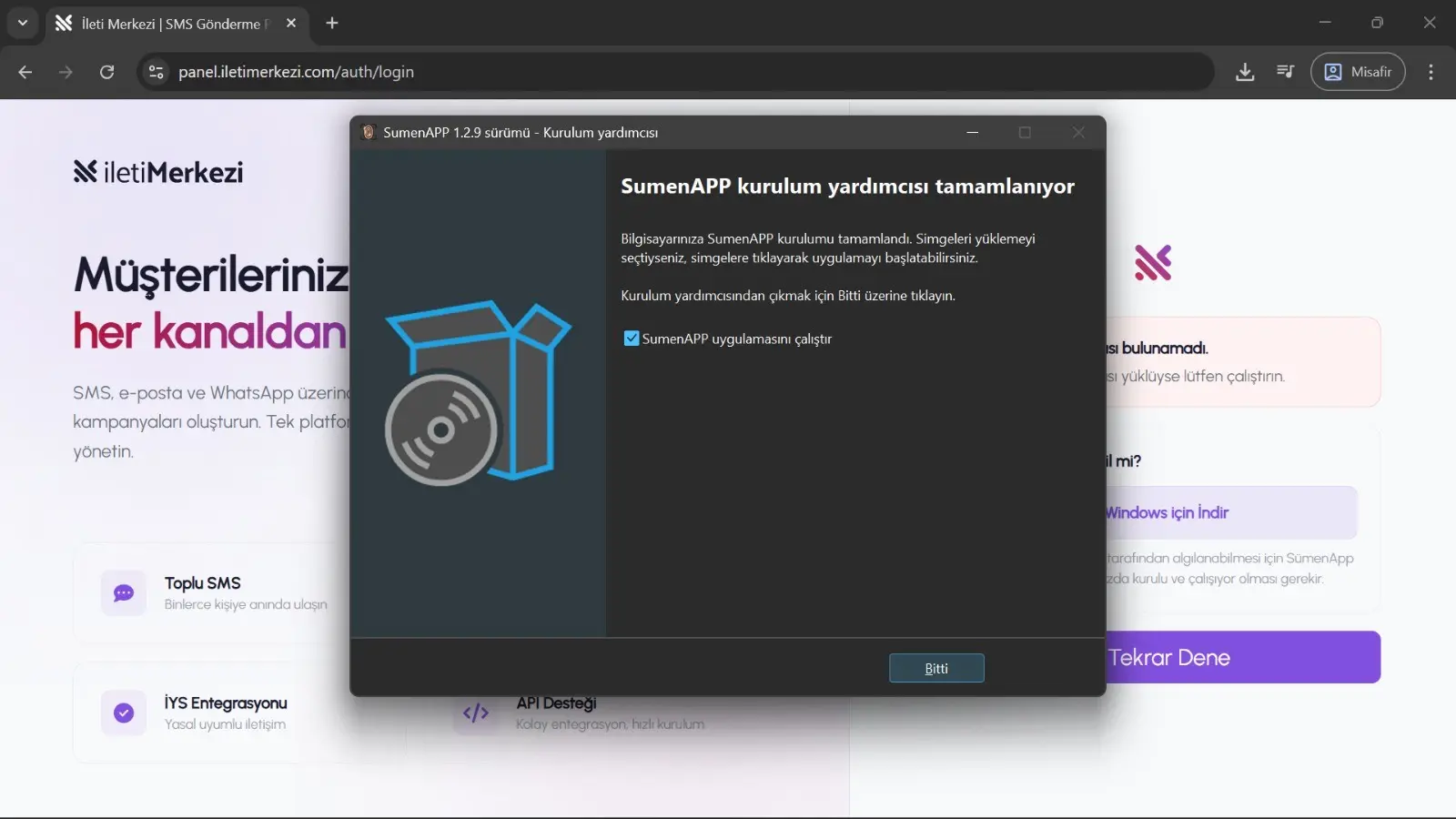
Tekrar Dene adımıyla akış yeniden başlatılır.Tekrar Dene seçeneğini kullanın.Windows tarafında kullanıcılar çoğu zaman tarayıcı uyarısını ve Defender SmartScreen ekranını kurulum hatası zanneder. Oysa iki güvenlik adımı da onay akışının doğal parçasıdır.
Hayır. Tarayıcı menüsünden Koru ve Yine de koru seçeneklerini kullanarak dosyayı indirmeye devam edebilirsiniz.
Önce Ek bilgi bağlantısına tıklanmalı, ardından görünür hale gelen Yine de çalıştır butonu kullanılmalıdır.
Masaüstündeki SümenApp kısayolunu Yönetici olarak çalıştır seçeneğiyle başlatmayı deneyebilirsiniz.
Sağ alt bildirim alanında SümenApp simgesinin görünmesi ve simgeye tıkladığınızda sertifikanın listelenmesi, uygulamanın çalıştığını gösterir.