e-İmza için macOS uygulaması nasıl kurulur?
macOS 12 ve üzeri cihazlarda SümenApp paketini güvenlik onaylarıyla kurup panelde e-İmza akışını yeniden aktif etme rehberi.
macOS 12 ve üzeri cihazlarda SümenApp paketini güvenlik onaylarıyla kurup panelde e-İmza akışını yeniden aktif etme rehberi.
macOS tarafında en kritik nokta, indirilen kurulum paketinin ilk aşamada engellenmesini hata sanmamaktır. Gizlilik ve Güvenlik bölümünden onayı verip SümenApp'i başlattığınızda paneldeki e-İmza akışı normal şekilde devam eder.
Bu kurulum akışı yalnızca macOS cihazlar içindir ve uygulama macOS 12 ve üzeri sürümlerde desteklenir. Panel üzerinden indirdiğiniz güncel macOS kurulum paketini açtığınızda macOS güvenlik uyarısı gösterebilir; bu durum ilk kurulumda beklenen bir adımdır.
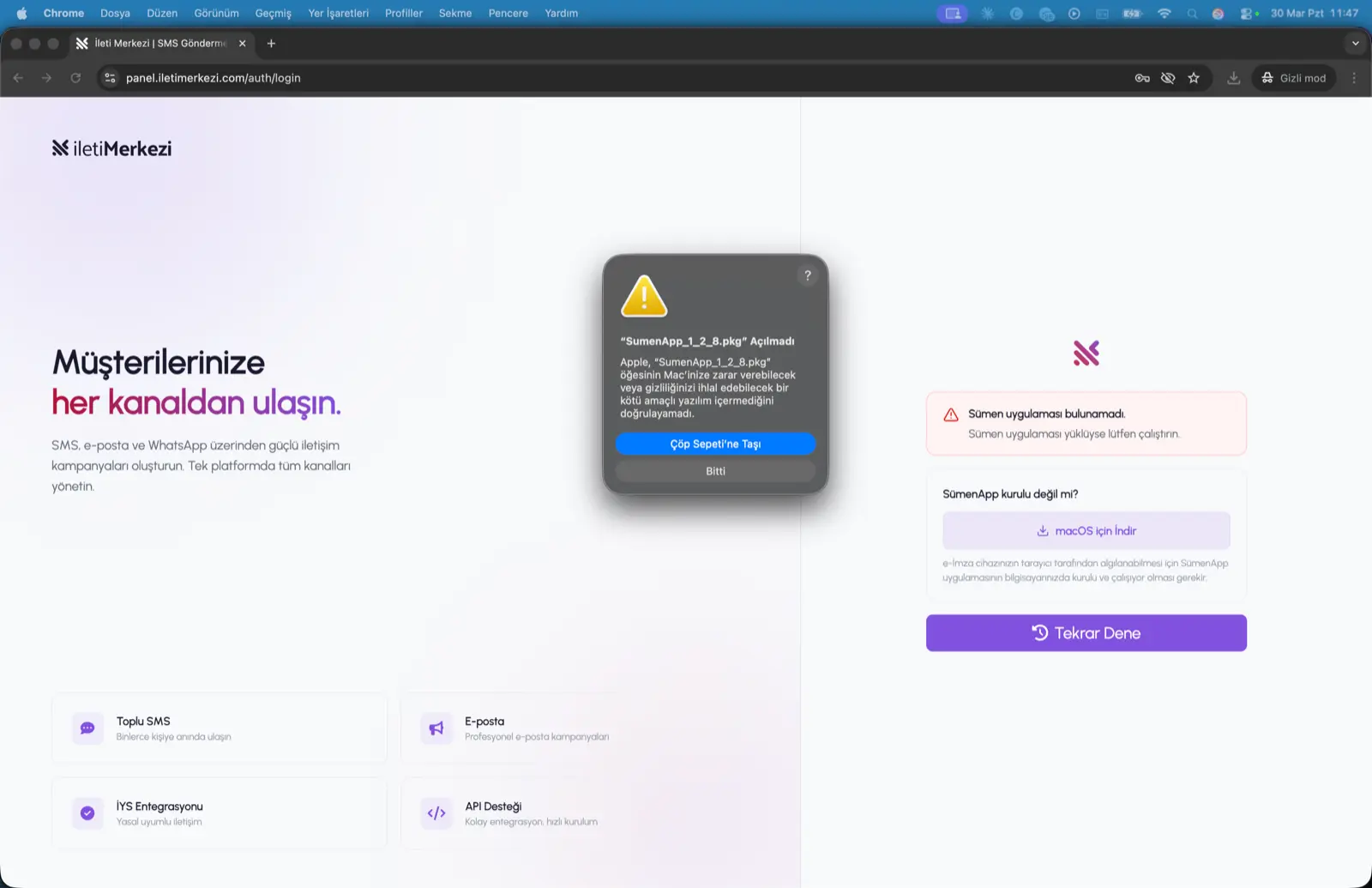
Kurulum paketini ilk açtığınızda Apple doğrulama uyarısı görebilirsiniz. Bu pencerede önce Bitti diyerek uyarıyı kapatın; asıl onay adımı biraz sonra sistem ayarlarında verilecektir.
Gizlilik ve Güvenlik bölümüne girin.Yine de Aç butonuna tıklayın.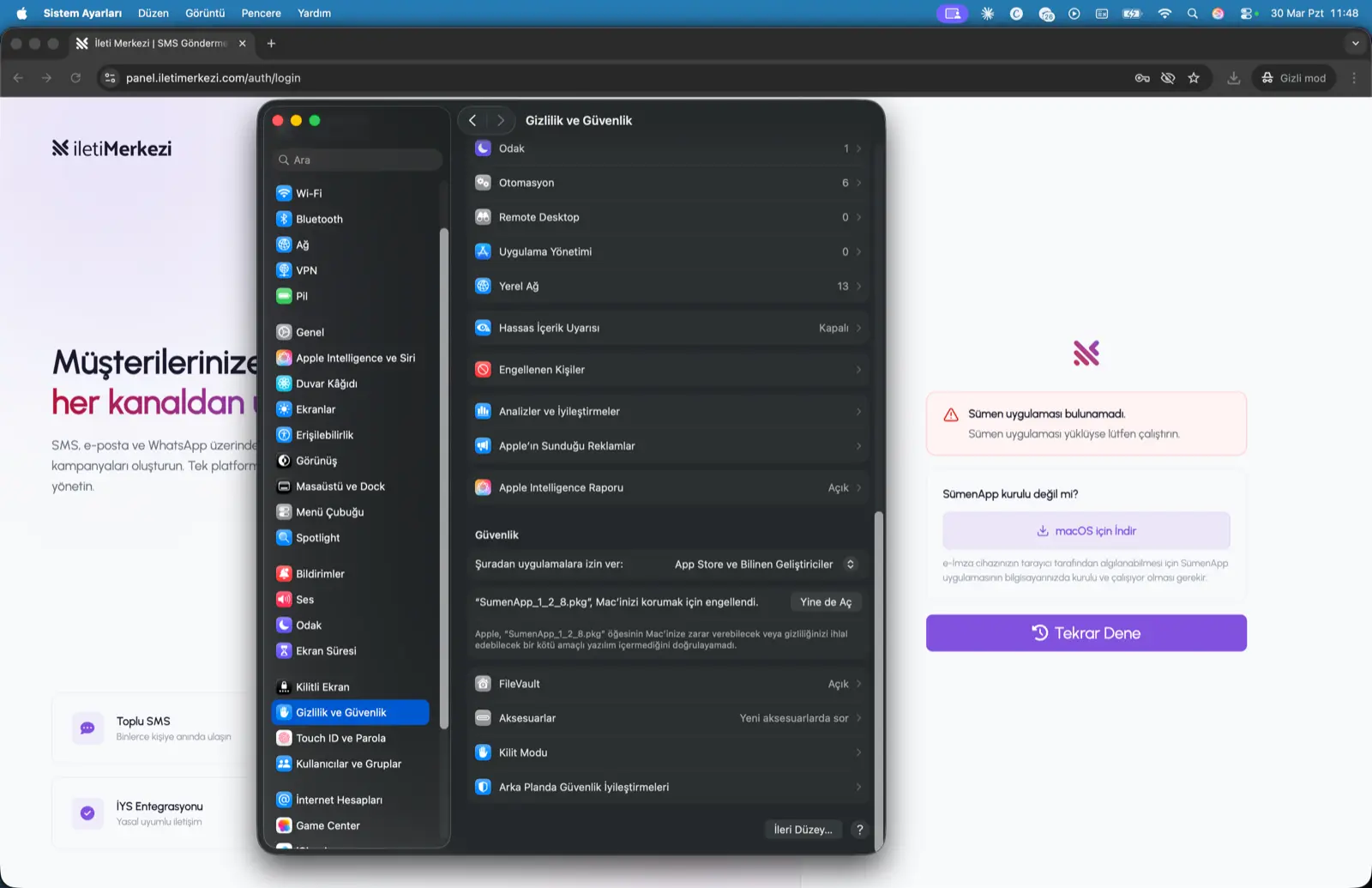
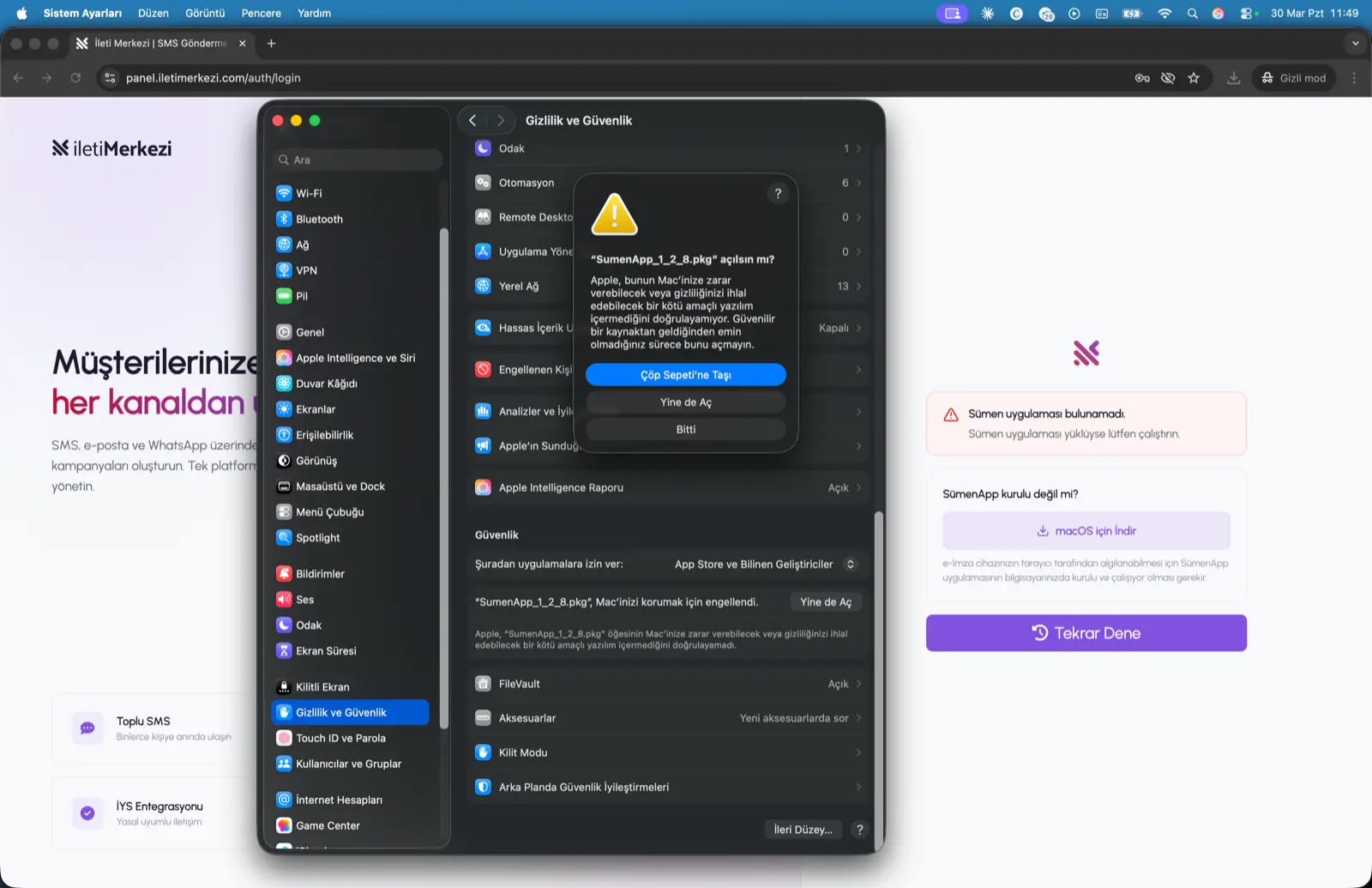
Yine de Aç onayıdır.Yine de Aç butonundan sonra macOS sizden bir kez daha onay isteyebilir. Bu adımda tekrar Yine de Aç seçeneğini kullanın veya sistem sizden isterse şifreniz ya da Touch ID ile doğrulama verin.
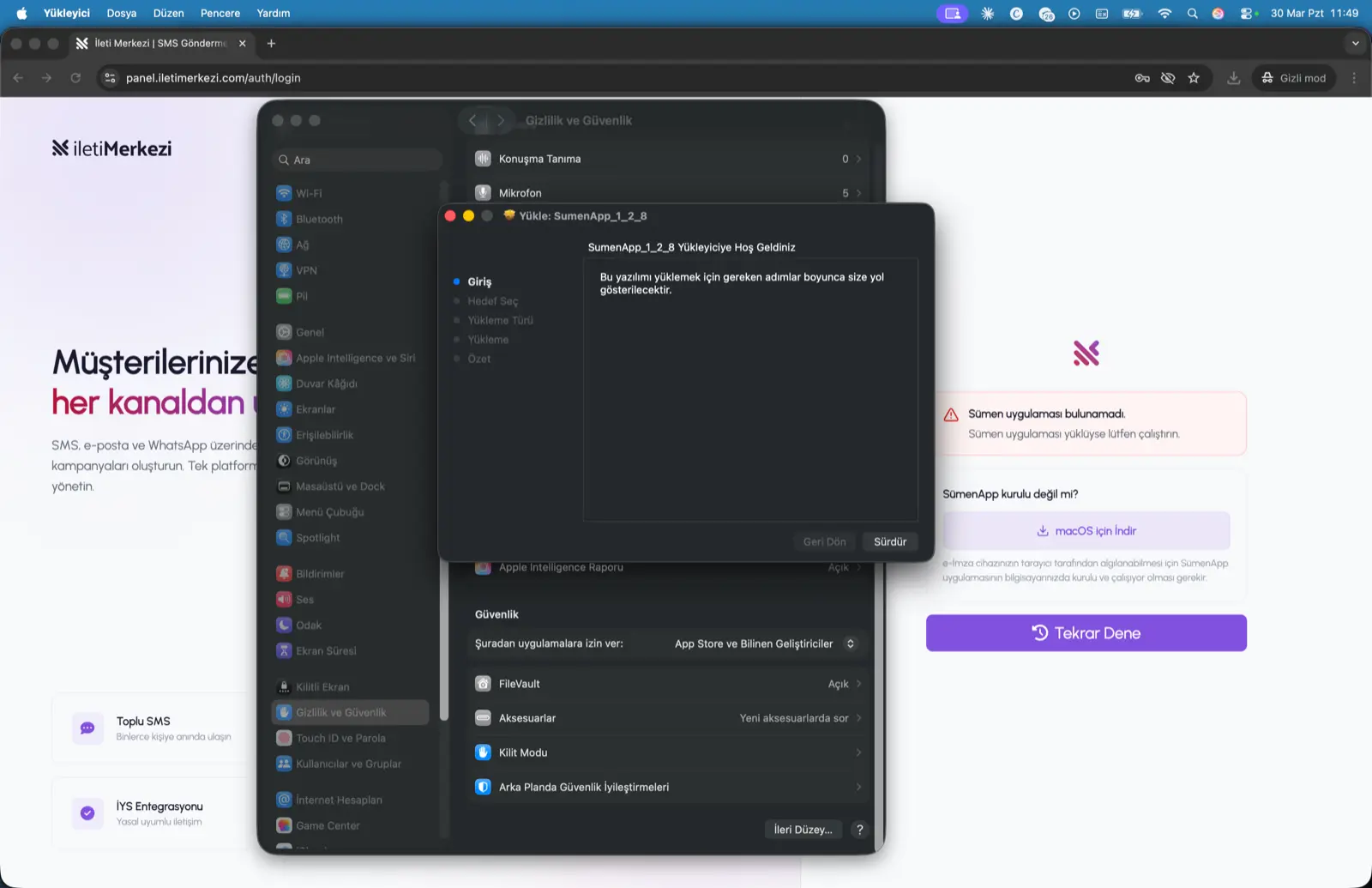
Bu aşamadan sonra standart macOS yükleme ekranı açılır. Sürdür ve ardından Yükle adımlarını tamamlayarak kurulumu bitirin. Kurulum tamamlandığında SümenApp uygulaması Uygulamalar klasörüne eklenir.
Kurulumdan sonra Spotlight aramasını Command + Boşluk ile açın ve SumenApp yazarak uygulamayı başlatın. Uygulama çalışır duruma geldiğinde web paneldeki Tekrar Dene butonu üzerinden e-İmza akışına devam edebilirsiniz.
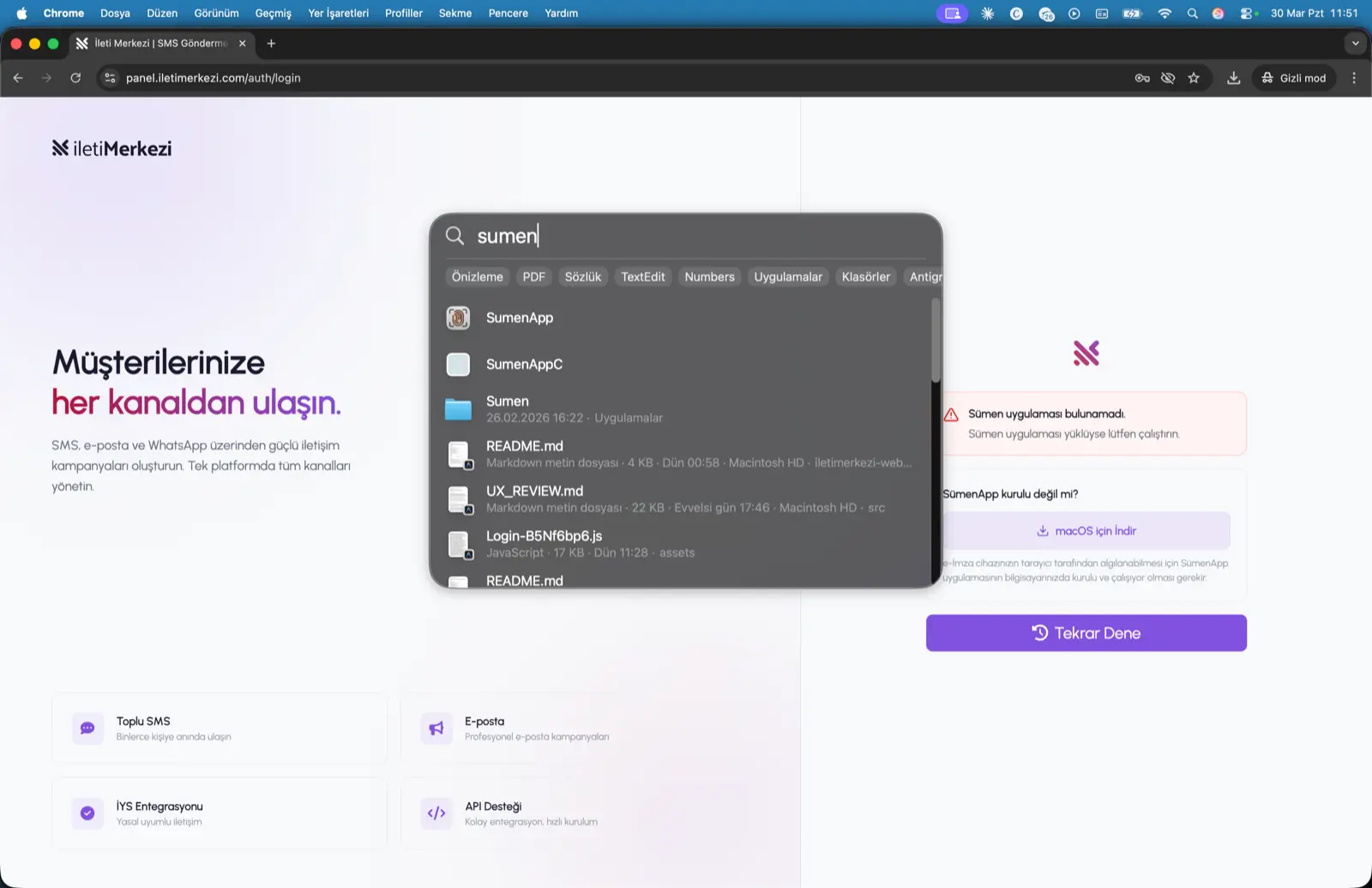
Tekrar Dene butonunu kullanın.macOS tarafında kullanıcıların en çok karıştırdığı konu, ilk güvenlik uyarısını görünce kurulumun tamamen başarısız olduğunu düşünmeleridir. Oysa çoğu durumda eksik olan tek şey sistem ayarlarından manuel onay vermektir.
Hayır. İlk pencereyi kapatmanız normaldir. Sonraki adımda Sistem Ayarları içinden Yine de Aç onayı vererek kuruluma devam edersiniz.
Önce SümenApp'in açık olduğundan emin olun. Ardından panelde Tekrar Dene butonunu kullanın; gerekirse tarayıcı sekmesini yenileyin.
Paylaşılan kurulum notuna göre uygulama macOS 12 ve üzeri sürümleri destekler.