Abonelik başvurusu ve e-Devlet onayı nasıl yapılır?
Panelde abonelik başvurusunu doldurup e-Devlet üzerindeki BTK e-Kayıt hizmetinde NFC kimlik doğrulamasıyla onaylama rehberi.
Panelde abonelik başvurusunu doldurup e-Devlet üzerindeki BTK e-Kayıt hizmetinde NFC kimlik doğrulamasıyla onaylama rehberi.
Mevzuat gereği SMS aboneliği, kimliğinizi e-Devlet üzerinden doğrulamanızla aktif olur. Panelde dört adımlık başvuru formunu doldurur, ardından BTK'nın e-Kayıt Başvurusu Onay İşlemleri hizmetinde sözleşmeyi onaylayıp NFC ile kimlik doğrulamasını tamamlarsınız.
Elektronik Haberleşme Sektöründe Başvuru Sahibinin Kimliğinin Doğrulanma Süreci Hakkında Yönetmelik kapsamında, SMS hizmeti alacak abonelerin kimliğini e-Devlet üzerinden doğrulaması gerekir. Bu nedenle abonelik süreci iki aşamalıdır: önce iletiMerkezi panelinde abonelik başvurusu formunu doldurursunuz, ardından başvuruyu e-Devlet Kapısındaki BTK e-Kayıt hizmetinde kimliğinizi doğrulayarak onaylarsınız. İki aşama toplamda yaklaşık 10 dakika sürer.
NVİ Bağımsız Bölüm Kimlik No alanında yazar.Adres Kodunuzu e-Devlet Adres Bilgilerim sayfasından öğrenin
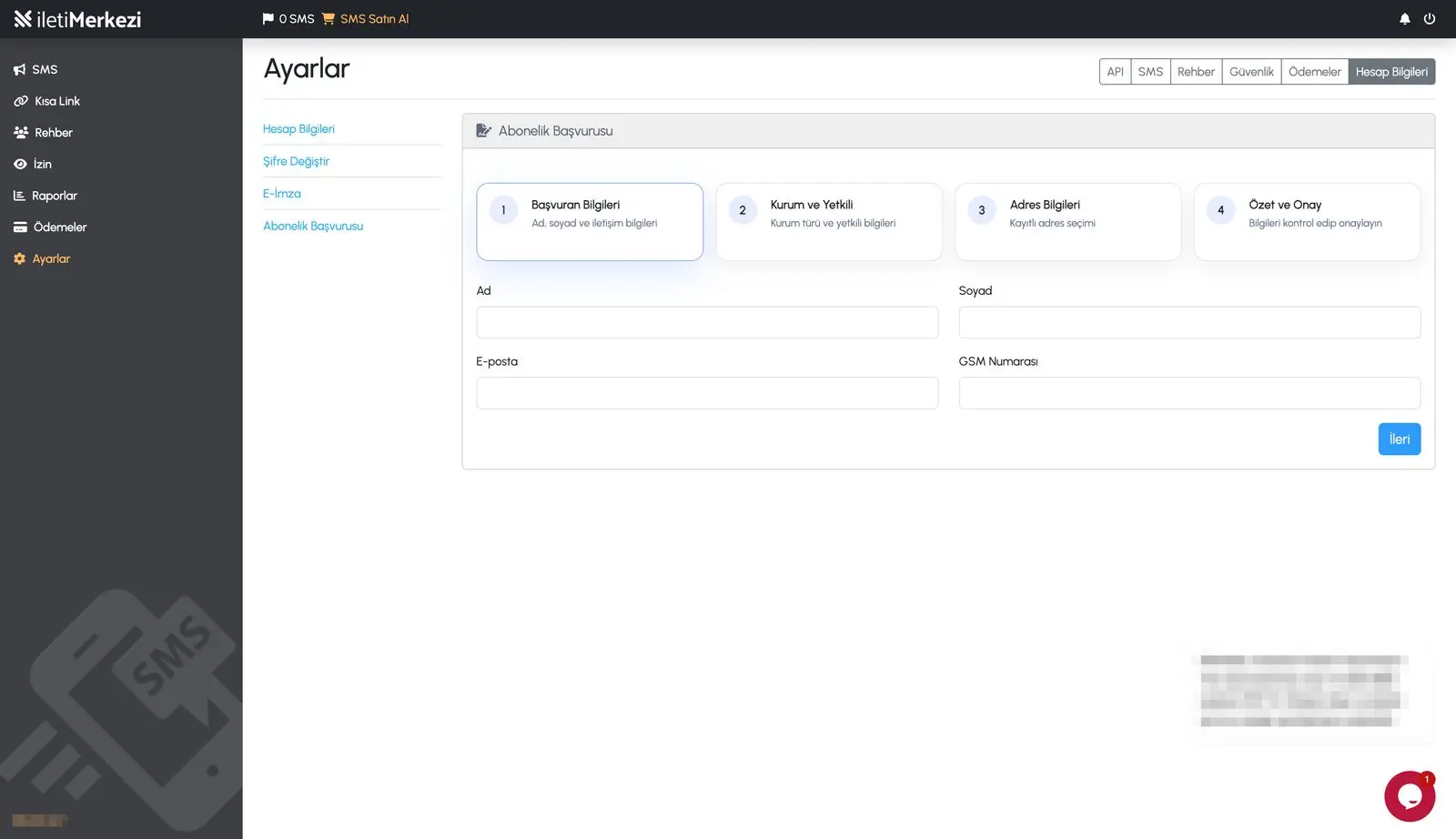
Panelde Ayarlar > Hesap Bilgileri > Abonelik Başvurusu bölümünü açın. İlk adımda ad, soyad, e-posta ve GSM numaranızı girip İleri butonuna tıklayın.
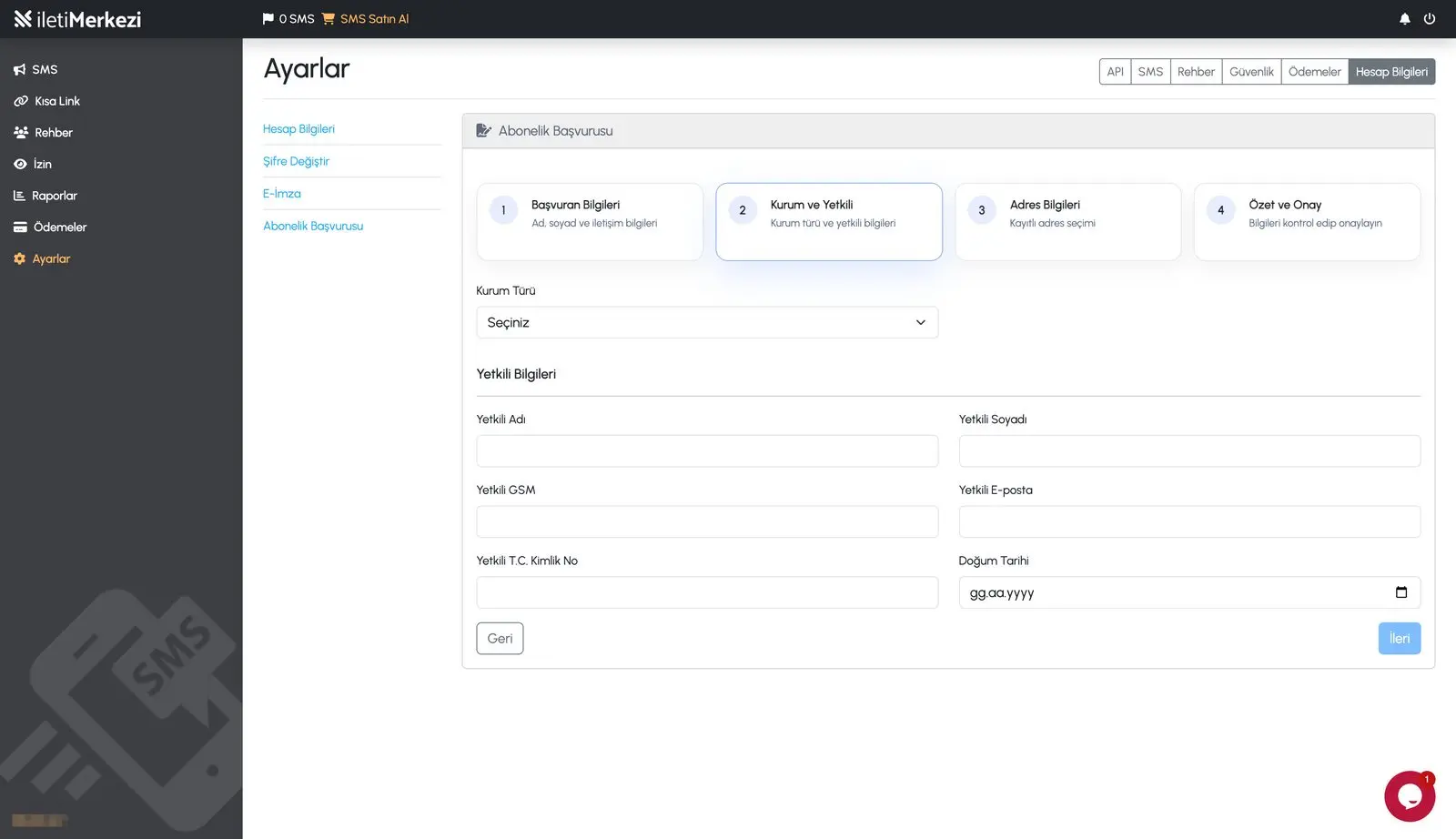
Kurum Türü alanında şahıs aboneliği için Gerçek Kişi, şirket aboneliği için ilgili şirket türünü seçin. Yetkili bilgileri bölümünde T.C. kimlik numarası ve doğum tarihi, e-Devlet tarafındaki kimlik doğrulamasında kullanılacağı için nüfus kaydınızla birebir aynı olmalıdır.
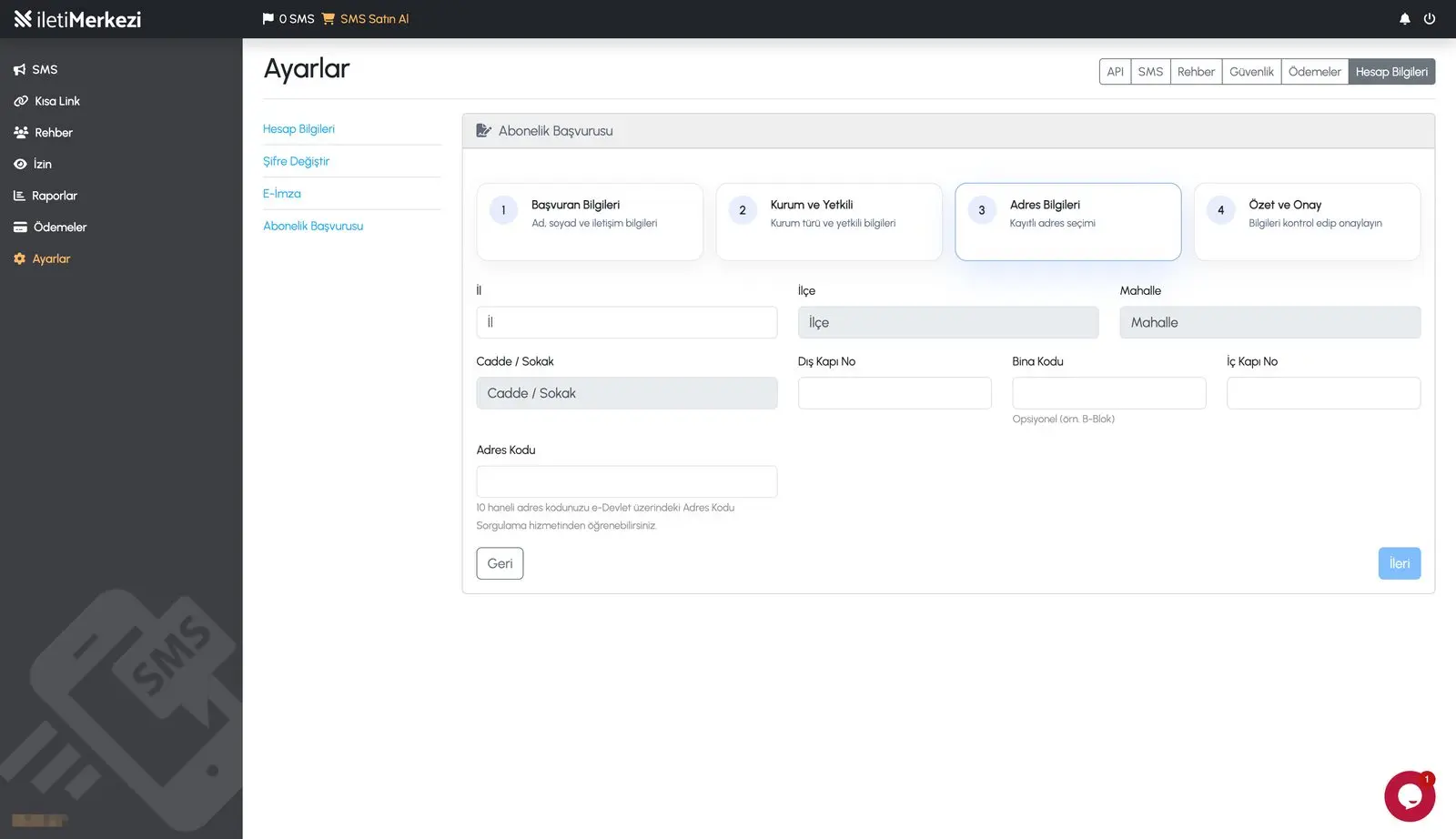
İl, ilçe, mahalle ve kapı numarası alanlarını doldurduktan sonra 10 haneli Adres Kodunu girin. Adres Kodu, adresinizi Ulusal Adres Veri Tabanında benzersiz olarak tanımlar.
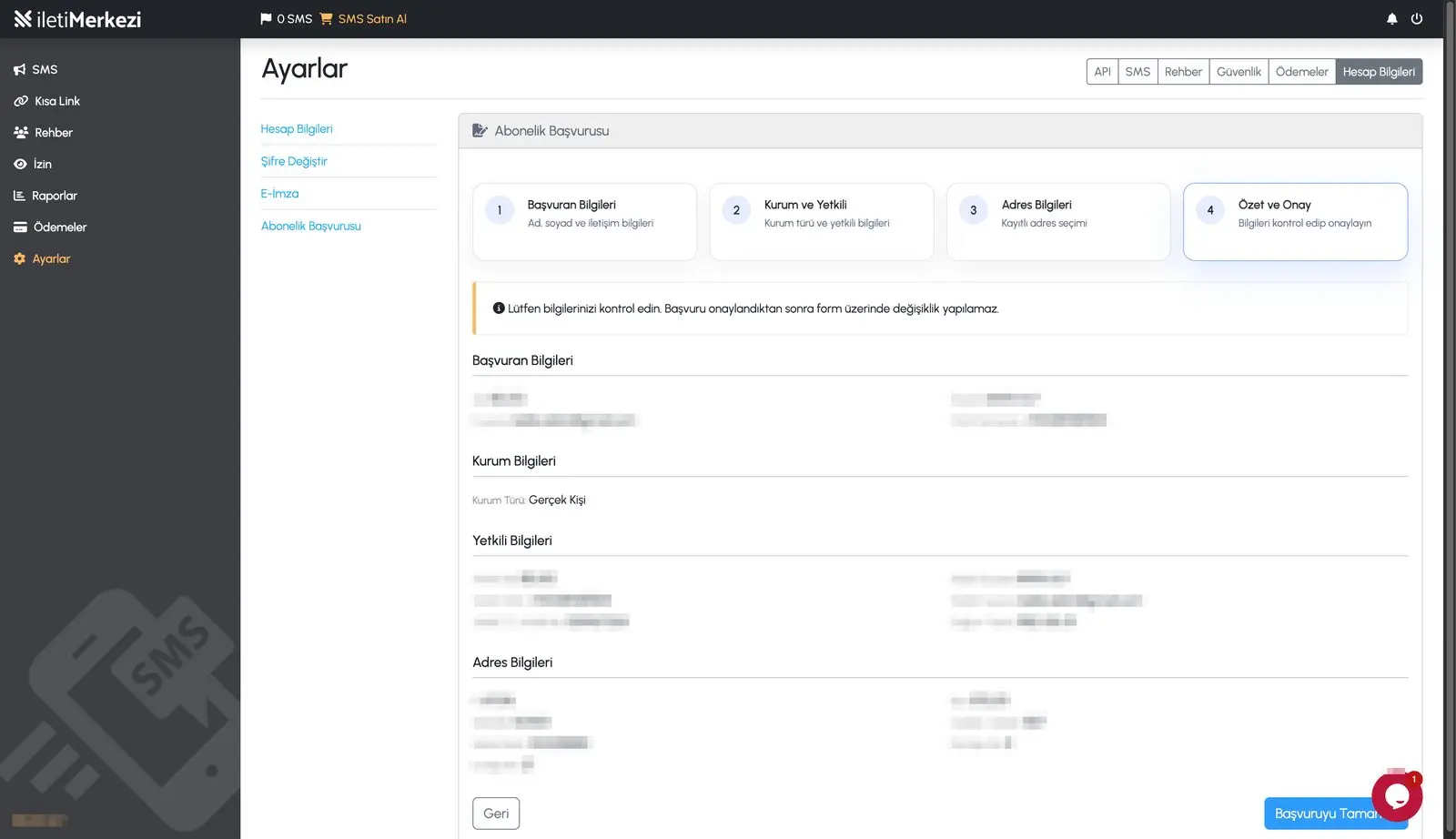
NVİ Bağımsız Bölüm Kimlik No alanında yazar.Özet ekranında tüm bilgileri son kez kontrol edin. Başvuru onaylandıktan sonra form üzerinde değişiklik yapılamaz. Bilgiler doğruysa Başvuruyu Tamamla butonuna tıklayın.
Başvurunuz oluşturulduğunda panel sizi e-Devlet onayına yönlendiren bir bilgilendirme ekranı gösterir. e-Devlet'te Başvurumu Onayla butonu sizi doğrudan ilgili hizmete götürür.
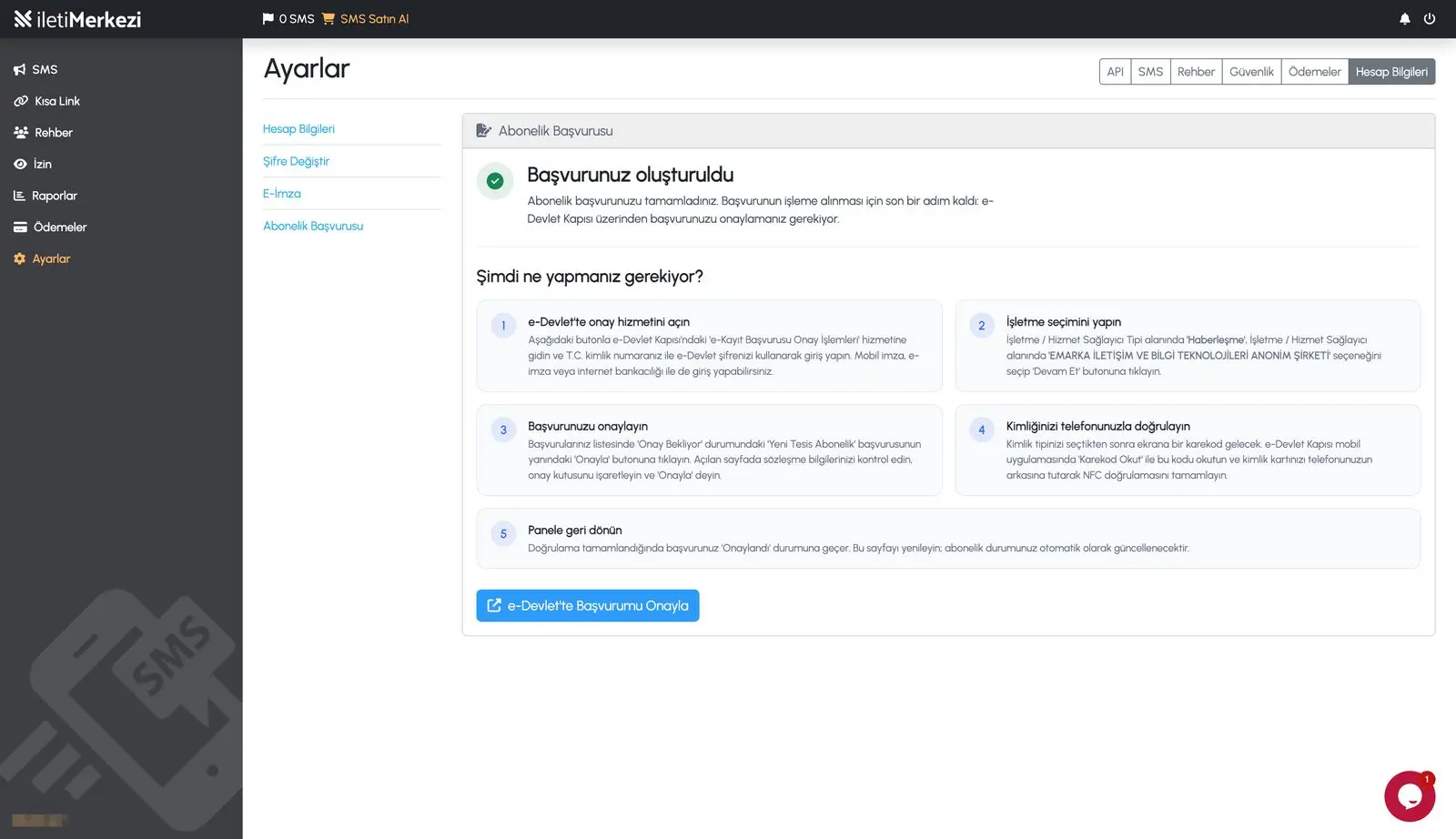
Paneldeki yönlendirme butonunu kullanmadıysanız aşağıdaki bağlantıdan Bilgi Teknolojileri ve İletişim Kurumu'nun e-Kayıt Başvurusu Onay İşlemleri hizmetini açın. Hizmete yalnızca e-Devlet Şifresi veya T.C. Kimlik Kartı ile giriş yapılabilir.
e-Kayıt Başvurusu Onay İşlemleri hizmetini açın (Gerçek Kişi)
Şirket başvuruları için Tüzel Kişi girişi
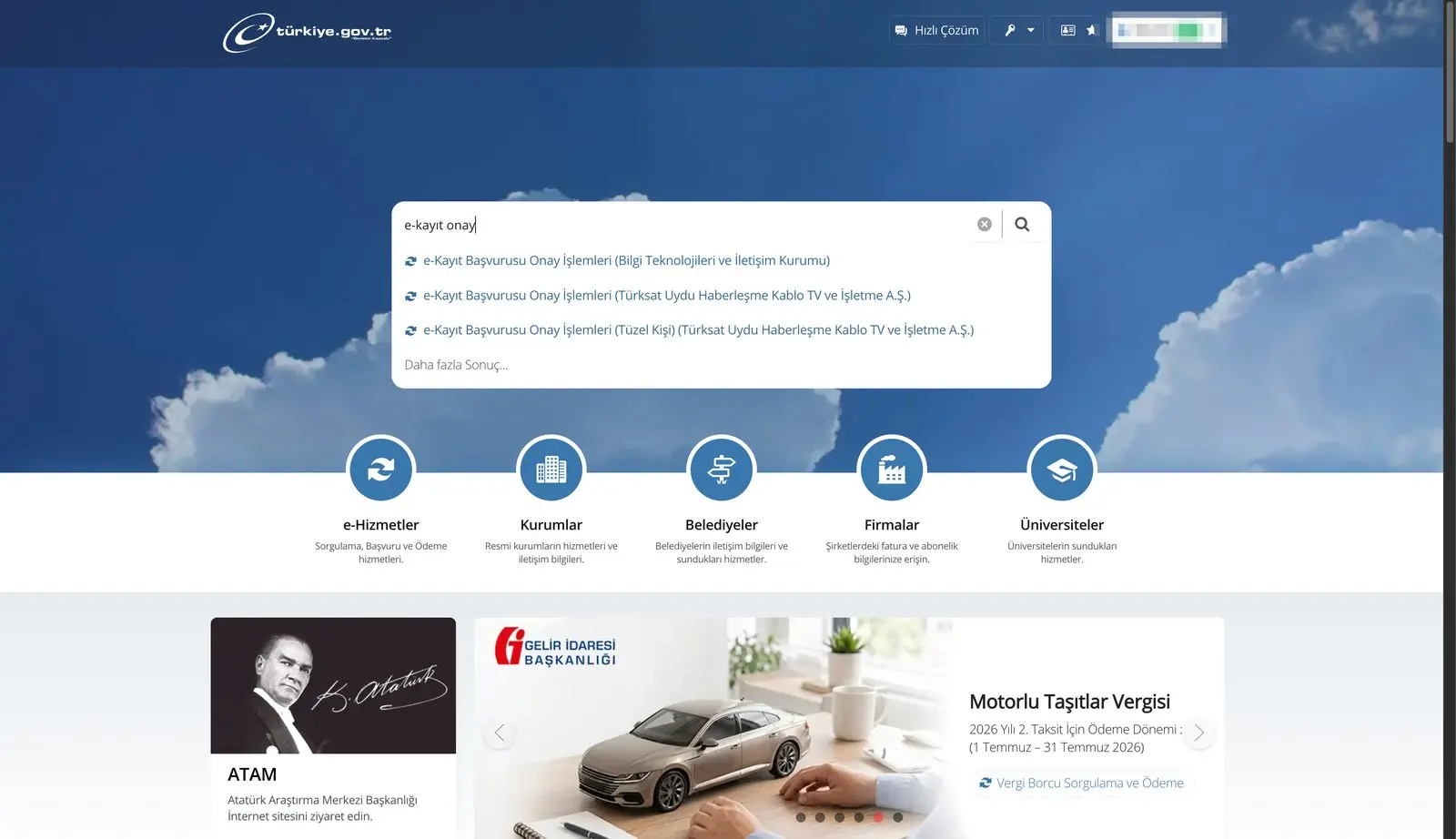
İşletme / Hizmet Sağlayıcı Tipi alanında Haberleşme, İşletme / Hizmet Sağlayıcı alanında EMARKA İLETİŞİM VE BİLGİ TEKNOLOJİLERİ ANONİM ŞİRKETİ seçeneğini seçip Devam Et butonuna tıklayın.
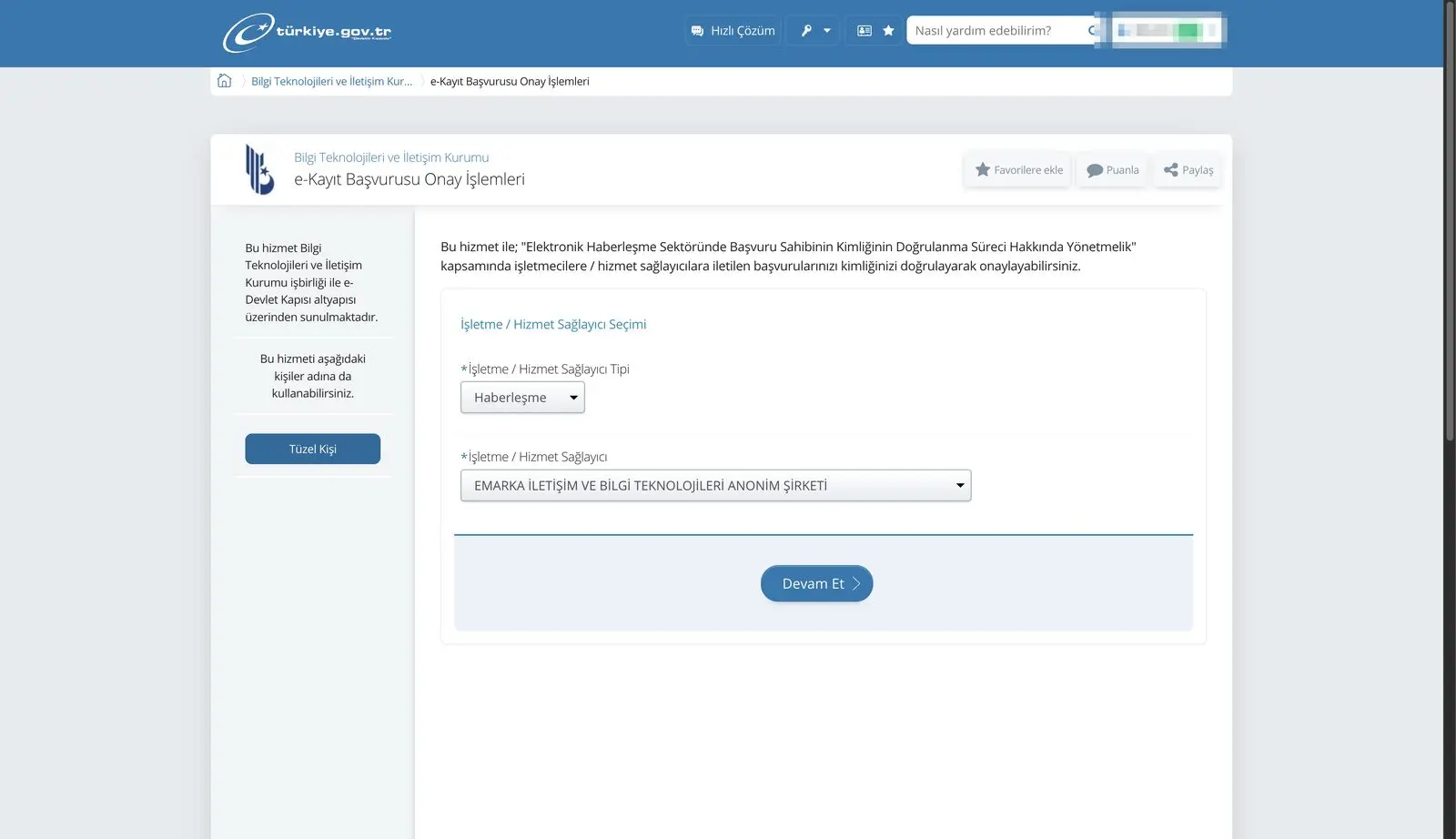
Başvurularınız listesinde Onay Bekliyor durumundaki Yeni Tesis Abonelik kaydını görürsünüz. Satırın yanındaki Onayla butonuna tıklayın.
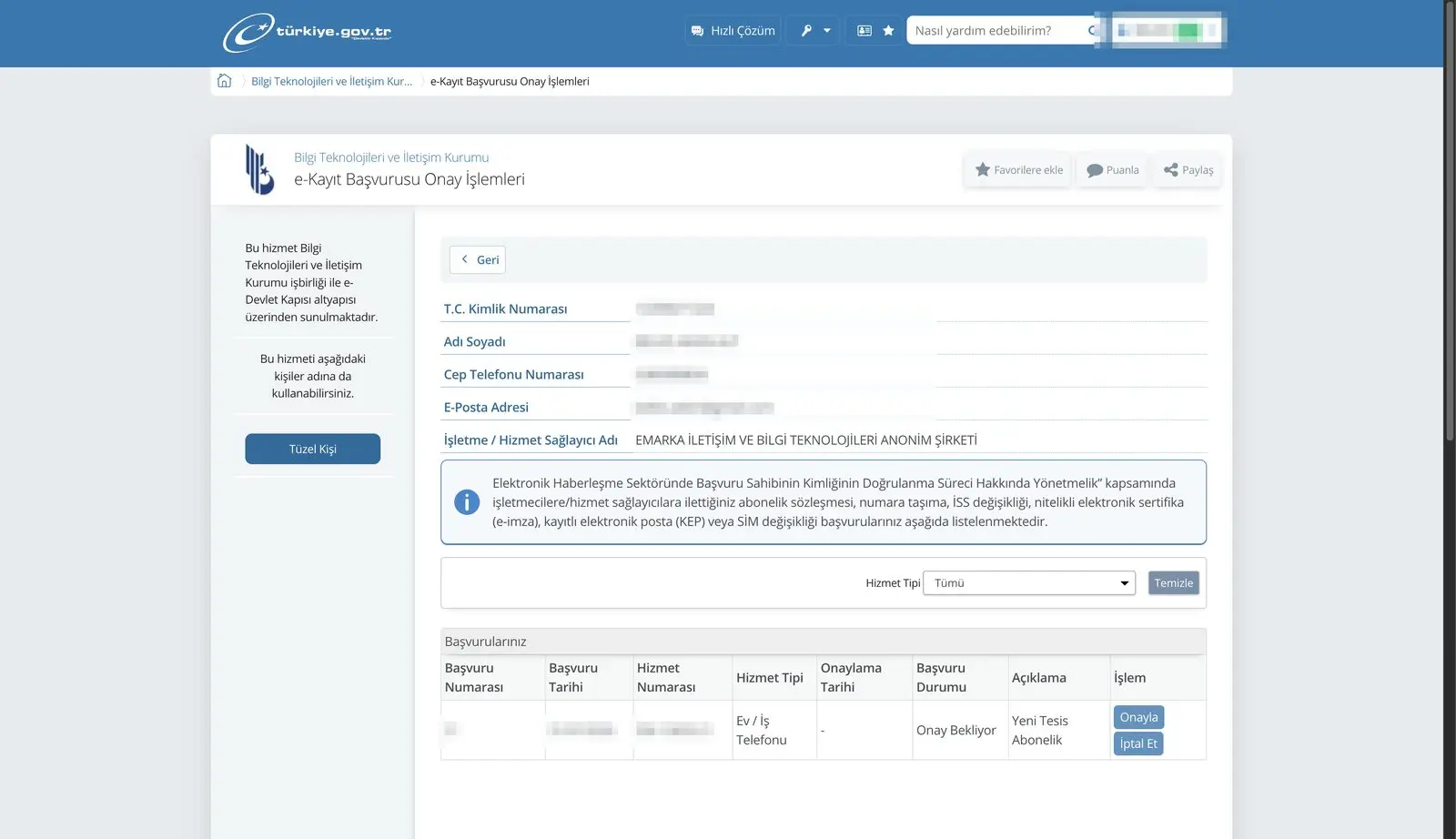
Açılan sayfada başvuru ve tarife bilgilerinizi kontrol edin; işlem belgesini PDF olarak görüntüleyebilirsiniz. Sayfanın altındaki onay kutusunu işaretleyip Onayla butonuna tıklayın.
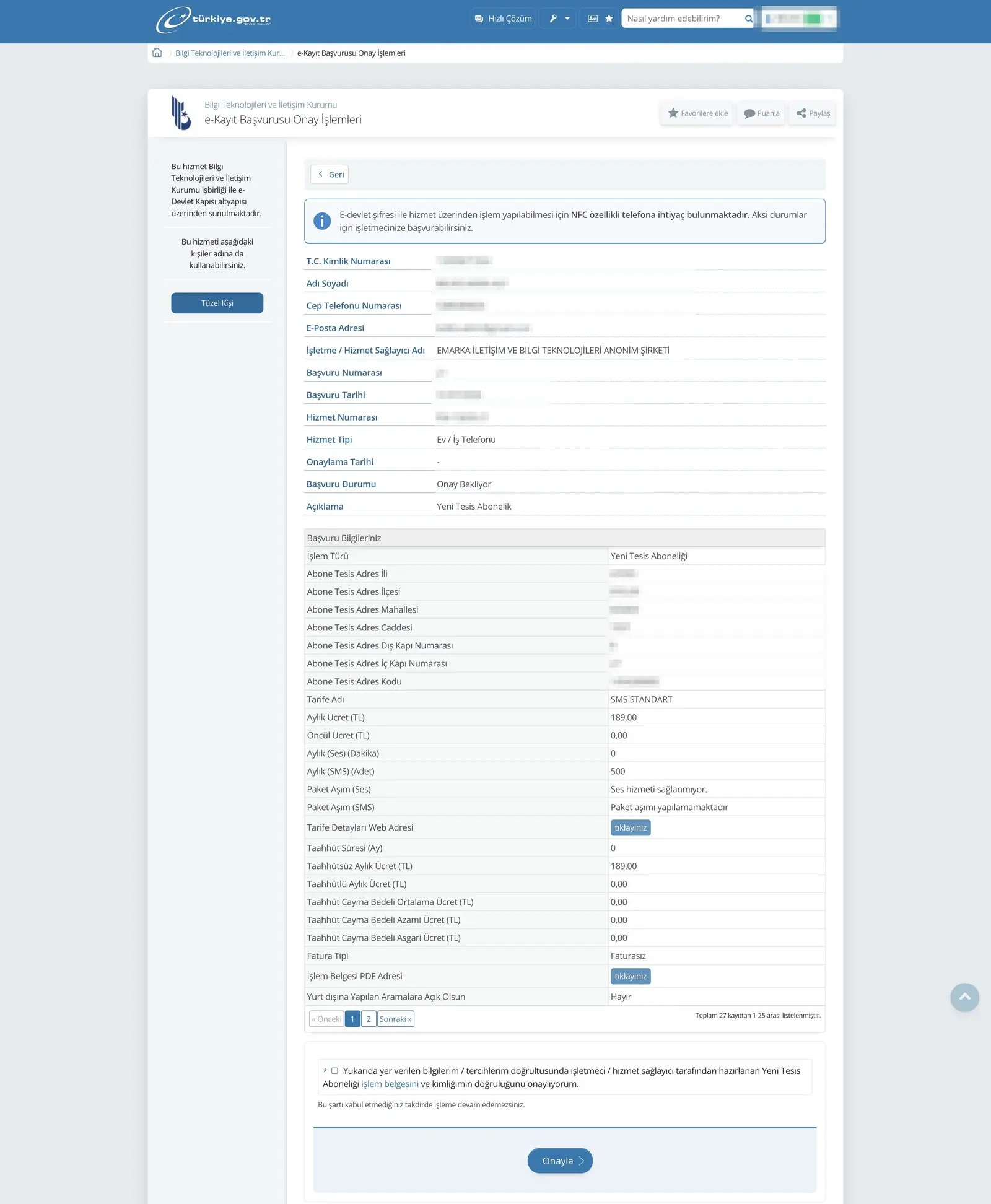
SMS STANDART tarife detaylarını inceleyin
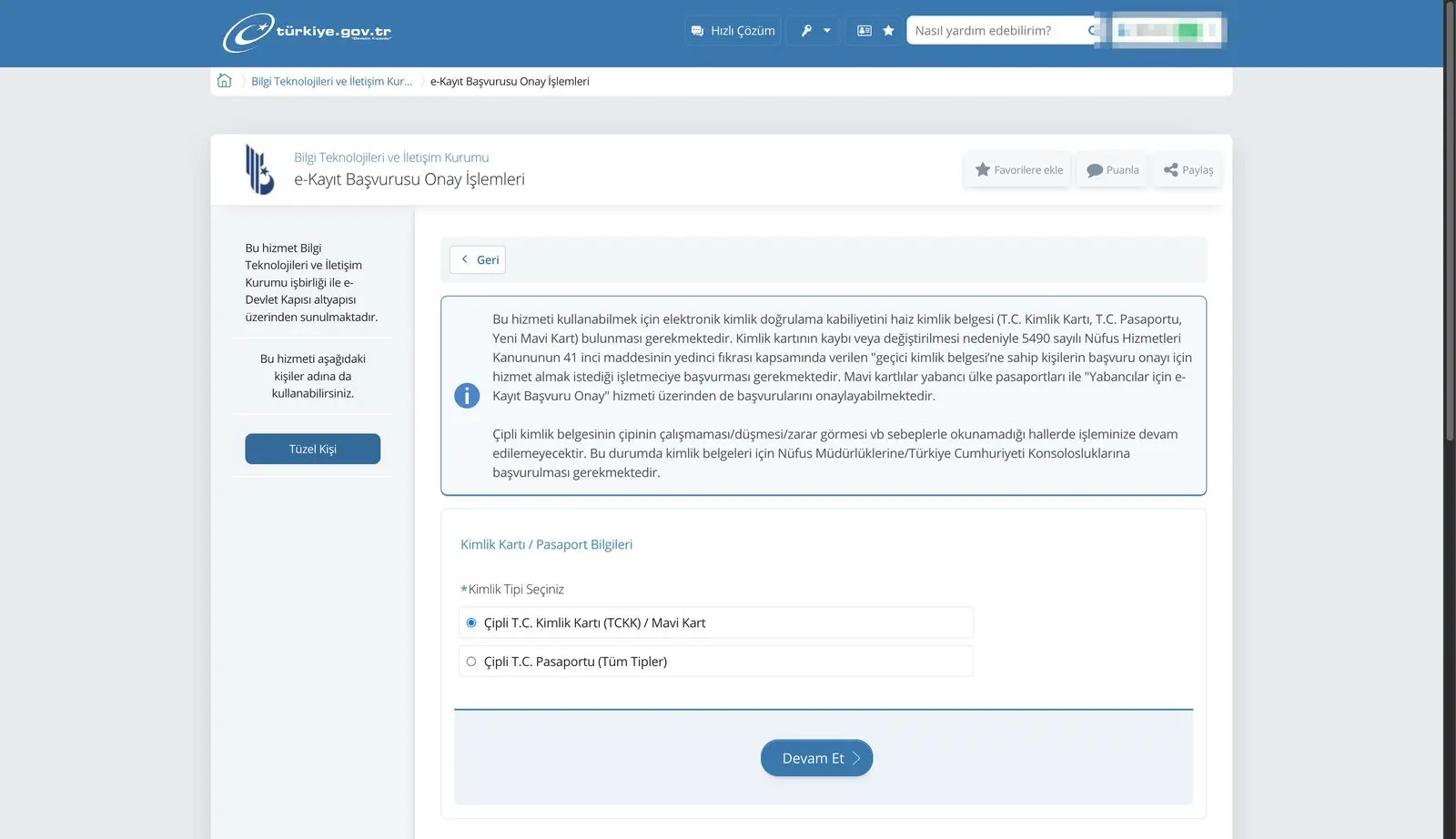
Kimlik doğrulaması için Çipli T.C. Kimlik Kartı (TCKK) / Mavi Kart veya Çipli T.C. Pasaportu seçeneklerinden birini işaretleyip devam edin. Bu adımdan sonra sistem sizi NFC doğrulamasına yönlendirir; e-Devlet Kapısı mobil uygulamasının telefonunuzda kurulu olması gerekir.
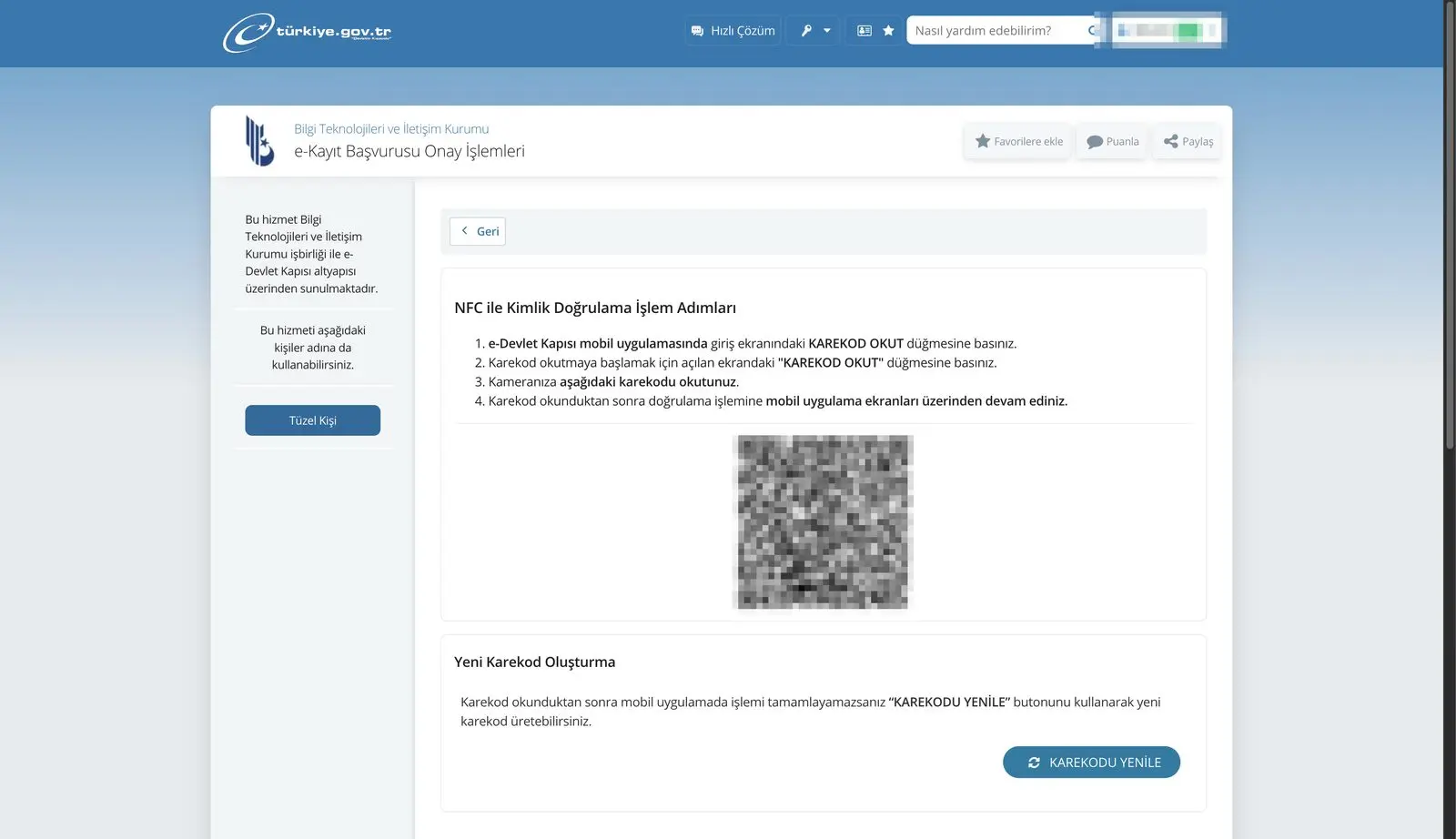
Ekranda bir karekod görüntülenir. e-Devlet Kapısı mobil uygulamasında Karekod Okut özelliğini açıp bu kodu okutun, ardından kimlik kartınızı telefonunuzun arkasına tutarak NFC doğrulamasını tamamlayın. İşlemi tamamlayamazsanız KAREKODU YENİLE butonuyla yeni kod üretebilirsiniz.
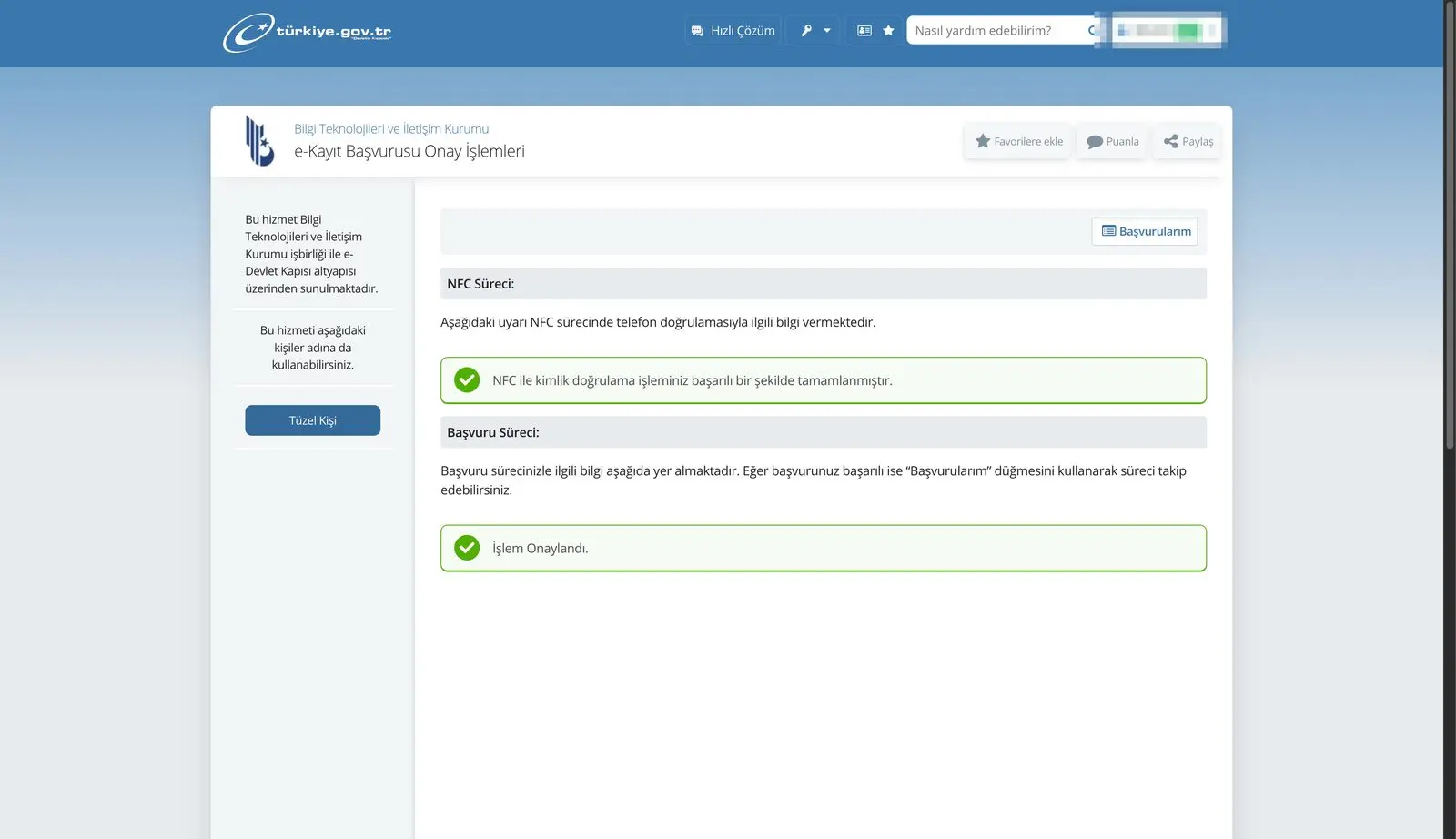
Doğrulama başarılı olduğunda ekranda kimlik doğrulamanızın tamamlandığı ve işlemin onaylandığı bilgisi görüntülenir. Panele geri dönüp sayfayı yenilediğinizde abonelik durumunuz otomatik olarak güncellenir.
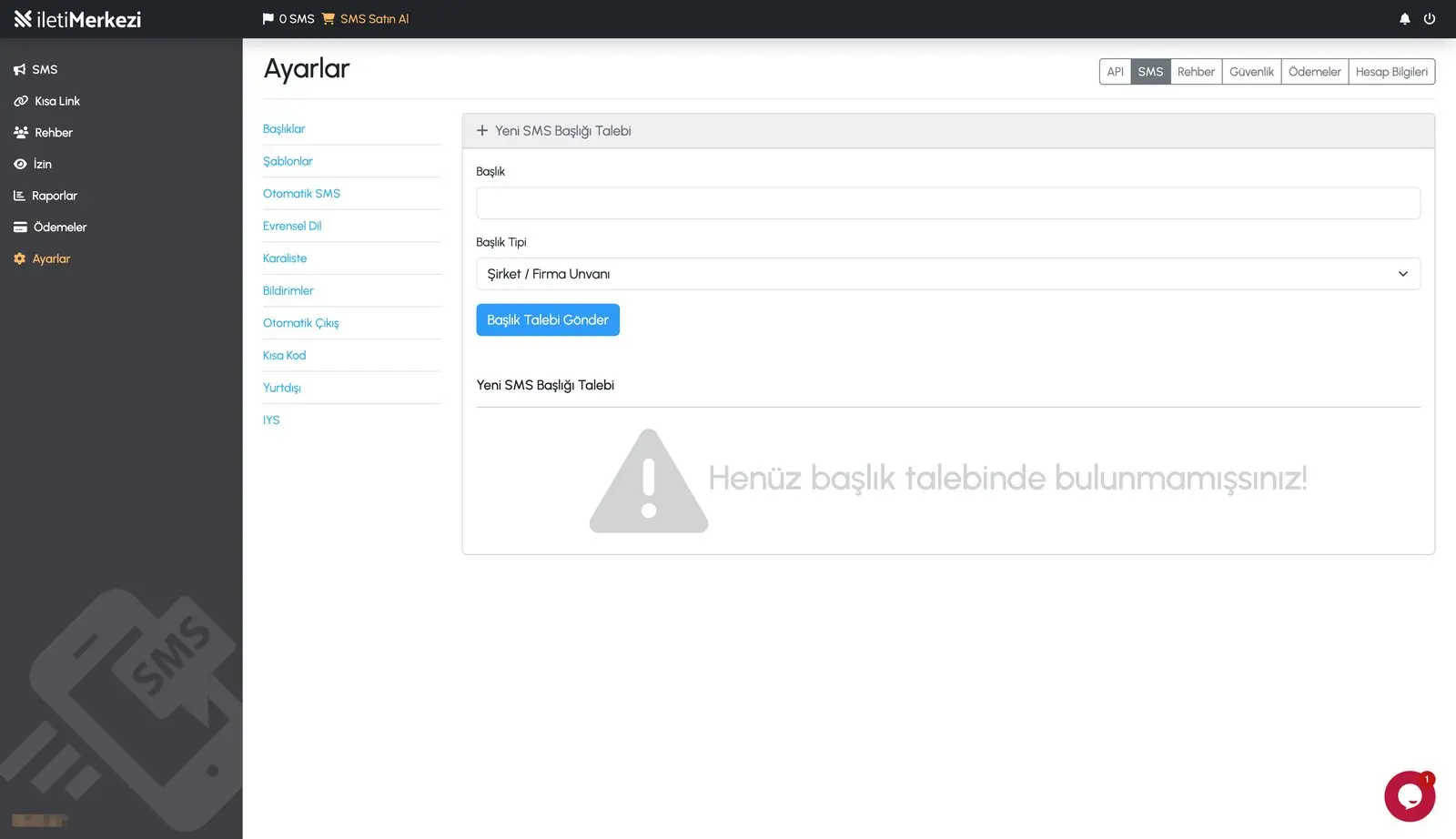
Aboneliğiniz aktif olduktan sonra alıcıların telefonunda görünecek gönderici adı için başlık talebi oluşturmanız gerekir. Panelde Ayarlar > SMS > Başlıklar bölümünden başlık adınızı ve başlık tipini seçerek talebinizi gönderin.
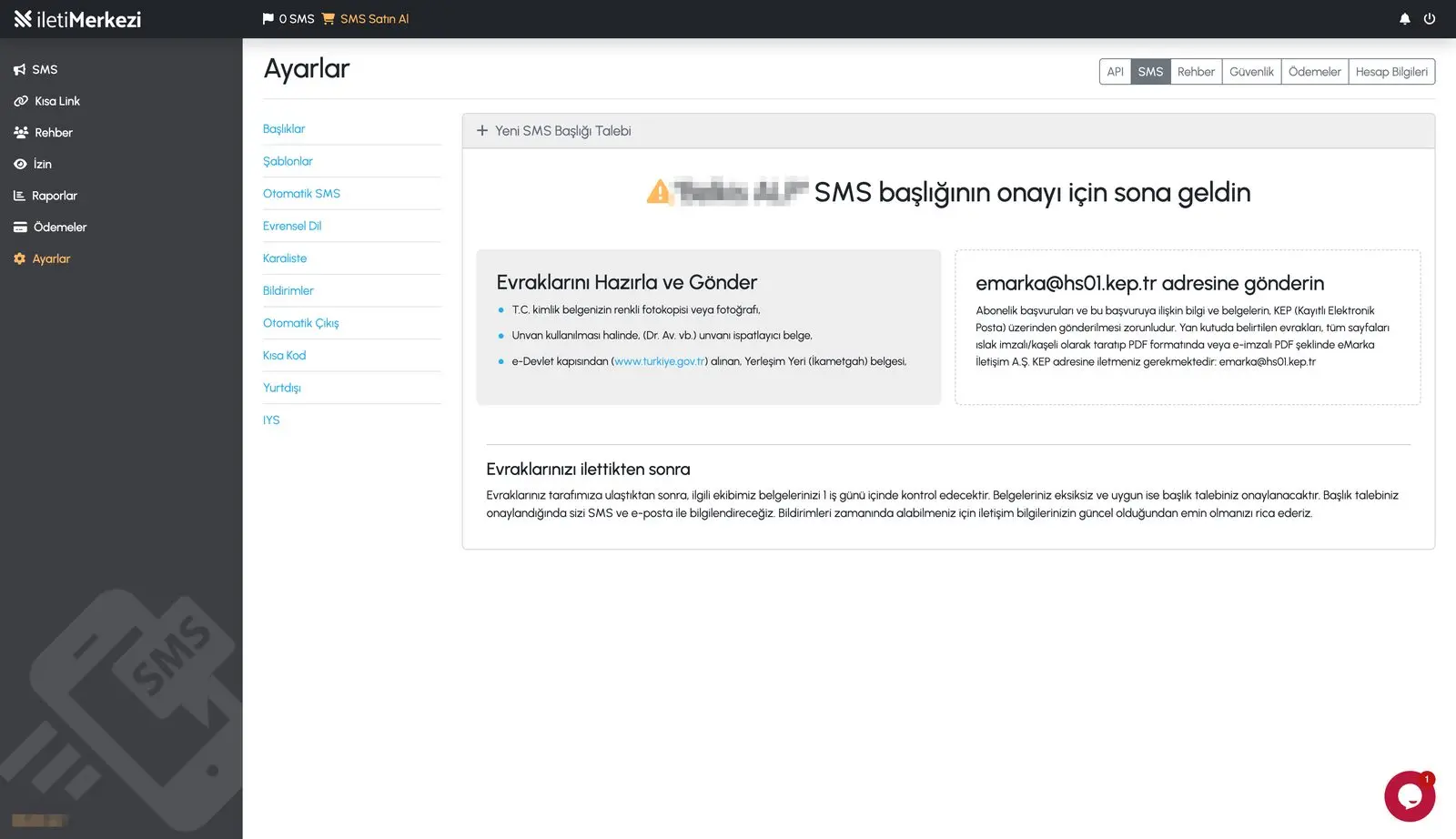
Talebin ardından panel, başlık onayı için gerekli evrakları listeler: kimlik belgenizin renkli fotoğrafı, unvan kullanıyorsanız unvanı ispatlayan belge ve e-Devlet üzerinden alınan Yerleşim Yeri (İkametgah) belgesi. Evrakların tüm sayfalarını ıslak imzalı olarak taratıp PDF formatında veya e-imzalı PDF olarak emarka@hs01.kep.tr KEP adresine iletmeniz gerekir. Belgeler 1 iş günü içinde kontrol edilir; başlık onaylandığında SMS ve e-posta ile bilgilendirilirsiniz.
Süreçte kullanıcıların en çok takıldığı iki nokta, e-Devlet onayının ayrı bir adım olduğunun gözden kaçması ve NFC doğrulaması için çipli kimlik ile uyumlu telefon gerekliliğidir. Panel başvurusu tek başına aboneliği başlatmaz; e-Devlet onayı tamamlanmadan başvuru Onay Bekliyor durumunda kalır.
e-Devlet şifresi ile ilerleyen akışta kimlik doğrulaması NFC özellikli bir telefon gerektirir. BTK ekranındaki bilgilendirmeye göre NFC kullanamayan aboneler işletmeciye başvurmalıdır; bu durumda iletiMerkezi destek ekibiyle iletişime geçin.
Karekod ekranındaki KAREKODU YENİLE butonuyla yeni bir karekod üretebilir ve doğrulamayı baştan başlatabilirsiniz.
Çipli kimlik belgesinin çipi okunamadığı durumlarda işlem devam etmez. BTK bilgilendirmesine göre kimlik belgesi için Nüfus Müdürlüğüne başvurmanız gerekir.