Google Sync ile iPhone Rehber Aktarımı
Google Sync Nedir?
Google Sync (Google Account Synchronization), Google hesabınız aracılığıyla rehberinizi bulutta depolama ve senkronizasyon yöntemidir.
Avantajları
- Çoklu Platform Desteği: Hem iPhone hem de Android telefonlarda çalışır
- Web Erişimi: Google Contacts üzerinden tarayıcıdan yönetilebilir
- Platform Geçişi: iPhone'dan Android'e (veya tersi) geçerken rehberi kolayca aktarabilirsiniz
- Gerçek Zamanlı Senkronizasyon: Tüm cihazlarda otomatik güncelleme
Başlangıç: Telefonunuzda Rehberi Seçme
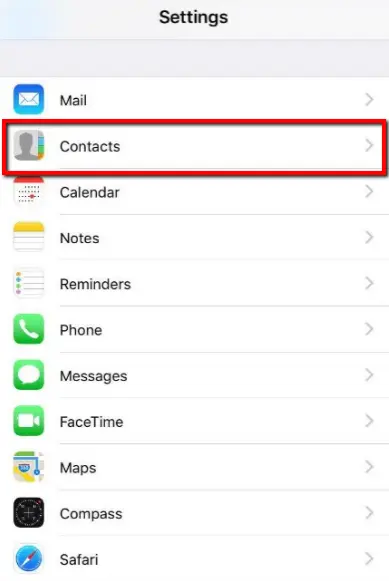
İlk olarak iPhone'unuzdan ayarlar uygulamasını açın ve rehber seçeneğine erişin.
Yol: Ayarlar > Rehber (veya Contacts)
Veya eski iOS versiyonlarında: Ayarlar > Mail, Kişiler, Takvim > Kişiler
Adım Adım Google Sync Kurulumu
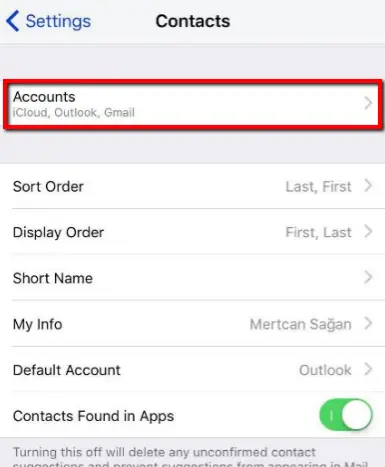
Adım 1: Rehber Ayarlarına Erişim
Rehber ayarları içerisinden Hesaplar seçeneğine tıklayın.
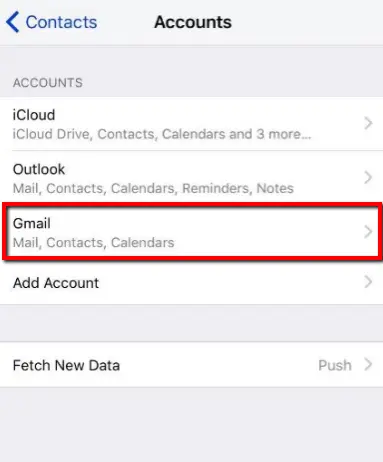
Adım 2: Gmail Hesabı Ekleme/Seçme
Hesapların listelendiği menüde Gmail (Google) seçeneğini bulun ve seçin.
Eğer Gmail hesabınız henüz eklenmemişse:
- Hesap Ekle butonuna tıklayın
- Google hesabınız için e-posta adresinizi ve şifrenizi girin
- İki faktörlü doğrulama varsa, ek adımları tamamlayın
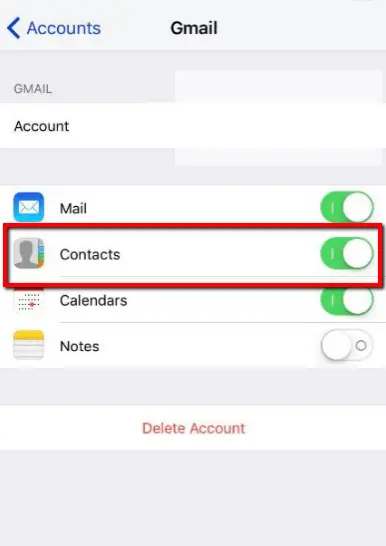
Adım 3: Rehber Senkronizasyonunu Etkinleştirme
Gmail hesabını seçtikten sonra açılan sayfada:
- Rehber (veya Contacts) seçeneğini bulun
- Karşısındaki toggle butonunu AÇIK konumuna getirin (yeşil rengini alır)
Senkronizasyon Tamamlandı
Bu işlemden sonra:
- Rehberiniz Google hesabınız ile otomatik olarak senkronize olur
- Tüm kişileriniz Google Contacts'a yüklenecektir
- Başka bir cihazda aynı Google hesabıyla giriş yaptığınızda rehberiniz otomatik olarak görünecektir
- iPhone'dan Android'e (veya tersi) geçtiğinizde de aynı Gmail hesabıyla oturum açtığınızda rehberiniz senkronize olacaktır
Yeni Cihaza Aktarma
Yeni bir telefon aldığınızda aynı Gmail hesabıyla giriş yapmanız yeterlidir:
- Yeni cihazda Ayarlar > Hesaplar bölümüne gidin
- Gmail hesabınızı ekleyin
- Rehber senkronizasyonunu açın
- Rehberiniz otomatik olarak yeni cihaza aktarılacaktır
Bonus: Web'den Rehber Yönetimi
Google Contacts'ı web üzerinden de yönetebilirsiniz:
- Bir web tarayıcısında
contacts.google.com açın - Google hesabınızla oturum açın
- Tüm rehberinizi görebilir ve yönetebilirsiniz
- İçeri aktarma veya dışarı aktarma işlemleri yapabilirsiniz
Bu sayede bilgisayarınızdan da rehberinizi düzenleyebilirsiniz ve değişiklikler otomatik olarak tüm cihazlara sinkronize olur.
Bu yöntem ile hem iPhone hem de Android telefonlarda aktarım yapılabilir ayrıca kişileriniz bilgisayar üzerinden google hesabınıza giriş yaparak da gönrüntüleyebilirsiniz.
SMS ile müşterilerinize ulaşın
Ücretsiz hesap açın, 100 SMS kredisi ile hemen test edin.