iletiMerkezi e-İmza Kullanım Rehberi
Siparişten aktivasyona, panel girişinden kurulum detaylarına kadar iletiMerkezi e-İmza kullanım sürecini adım adım anlatan rehber.
Siparişten aktivasyona, panel girişinden kurulum detaylarına kadar iletiMerkezi e-İmza kullanım sürecini adım adım anlatan rehber.

Siparişten aktivasyona, panel girişinden kurulum detaylarına kadar süreci adım adım açıklar.
Bu doküman, iletiMerkezi üzerinden e-İmza satın alan kullanıcıların başvuru formunu doldurma, TürkTrust tarafından gönderilen e-postayı takip etme, e-Devlet aktivasyonunu tamamlama, cihazı Palma ile aktifleştirme ve panelde e-İmza ile giriş yapma süreçlerini net ve takip edilebilir biçimde anlatır.
İlk adım, iletiMerkezi paneli üzerinden e-İmza satın alma işlemini tamamlamaktır.
Satın alma tamamlandıktan hemen sonra başvuru formunu eksiksiz doldurmanız gerekir.
Başvuru formuna şu bağlantıdan ulaşabilirsiniz: https://panel.iletimerkezi.com/settings/account/esign
Bu formda yer alan ad, soyad, T.C. kimlik numarası, e-posta ve adres bilgilerinin doğru girilmesi önemlidir. Çünkü sonraki aktivasyon ve teslimat adımları bu bilgiler üzerinden ilerler.
İletiMerkezi üzerinden siparişinizi verdikten sonra yaklaşık 6-12 saat içinde başvuru formunda belirttiğiniz e-posta adresine sertifika@turktrust.com.tr adresinden bir e-posta gelir.
Bu e-posta, e-Devlet üzerinden yapmanız gereken aktivasyon adımlarını başlatır. E-posta geldikten sonra aşağıdaki süreci tamamlamanız gerekir:
www.turkiye.gov.tr adresine İnternet Bankacılığı yöntemiyle giriş yapın.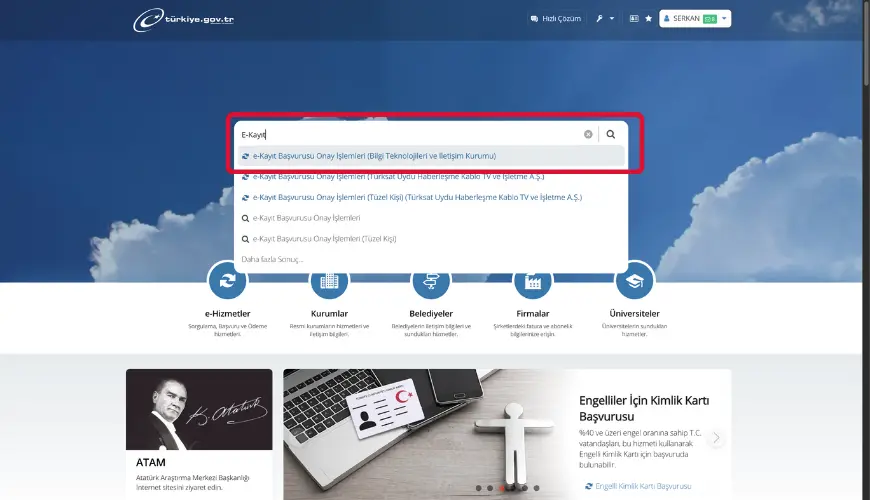
e-kayıt yazın ve ilgili onay adımlarını açın.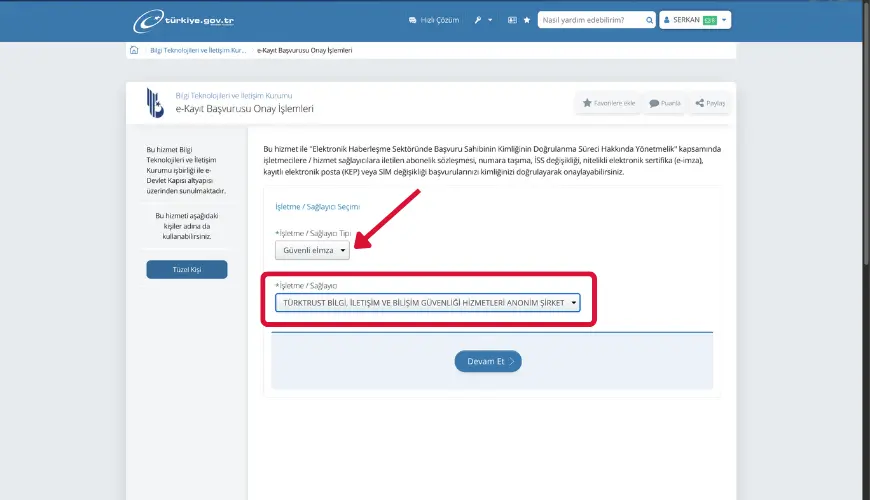
e-Devlet onayı tamamlandıktan sonra e-İmza cihazı, TürkTrust tarafından kargo ile adresinize gönderilir.
Cihaz size ulaştığında kurulum yapmadan önce kutu içeriğini ve teslimatı kontrol etmeniz faydalı olur.
Cihaz elinize ulaştıktan sonra Palma yazılımı ile aktivasyon yapmanız gerekir.
Buradaki kritik nokta şudur: Palma yazılımı sadece Windows üzerinde çalışır. Bu nedenle ilk aktivasyon için Windows yüklü bir bilgisayara ihtiyaç vardır.
Bu aşamada genellikle cihazın tanıtılması, ilk kurulum ve PIN belirleme işlemleri yapılır. Palma yazılımını TürkTrust'ın kurulum sayfasından indirip kurmanız gerekir.
Panel girişinde kullanılan masaüstü yardımcı uygulama da ayrıca kurulmalı ve her girişte arka planda açık olmalıdır.
İlk aktivasyon tamamlandıktan sonra panel giriş işlemlerinizi Windows veya macOS yüklü cihazlardan yapabilirsiniz. macOS tarafında, giriş işlemi için gerekli sürücülerin/yardımcı uygulamanın kurulu olması gerekir.
Aktivasyon tamamlandıktan sonra iletiMerkezi giriş ekranında e-İmza ile giriş adımını kullanabilirsiniz.
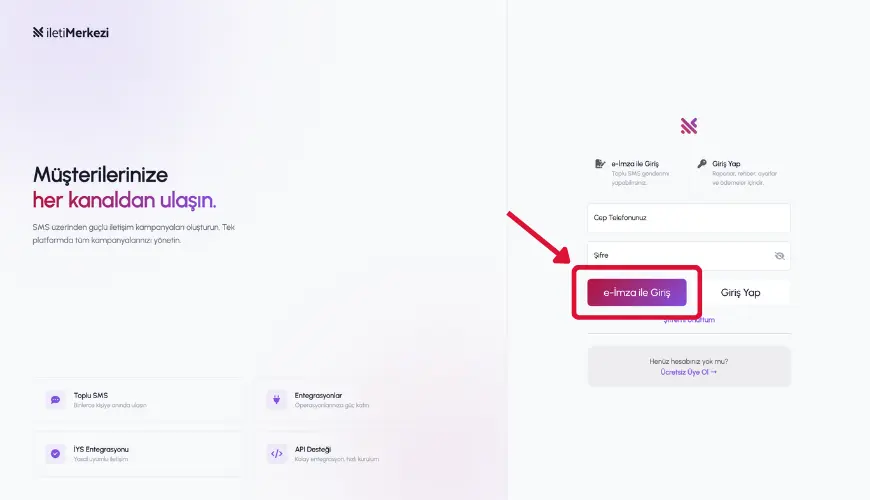
Sistem giriş sırasında cihazın takılı olduğunu ve gerekli yardımcı uygulamanın çalıştığını kontrol eder.
Önemli not: Kullanılan e-İmza, abonelik sahibine ait olmalı ve USB cihazı giriş sırasında bilgisayara takılı olmalıdır.
Cihaz algılandığında PIN ekranı açılır.
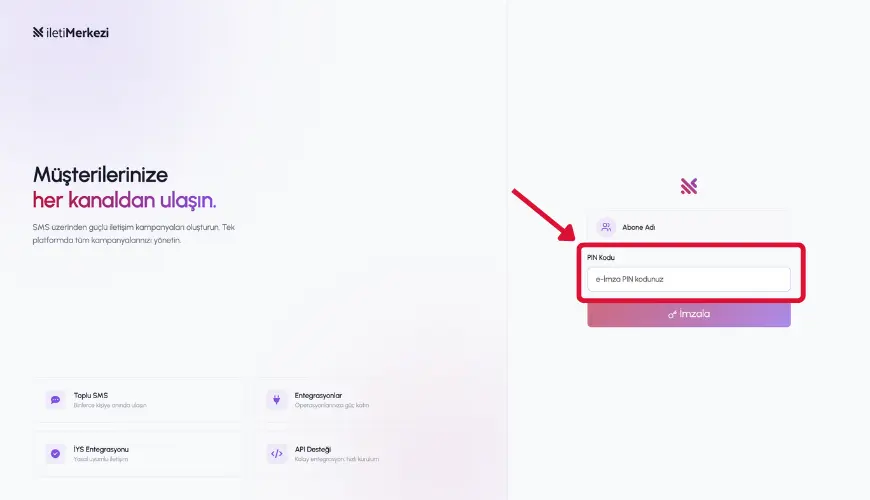
PIN kodunuzu girip İmzala butonuna basarak işlemi tamamladığınızda sistemde önce "İmzalanıyor..." adımı görünür, ardından toplu SMS ekranlarına erişirsiniz.
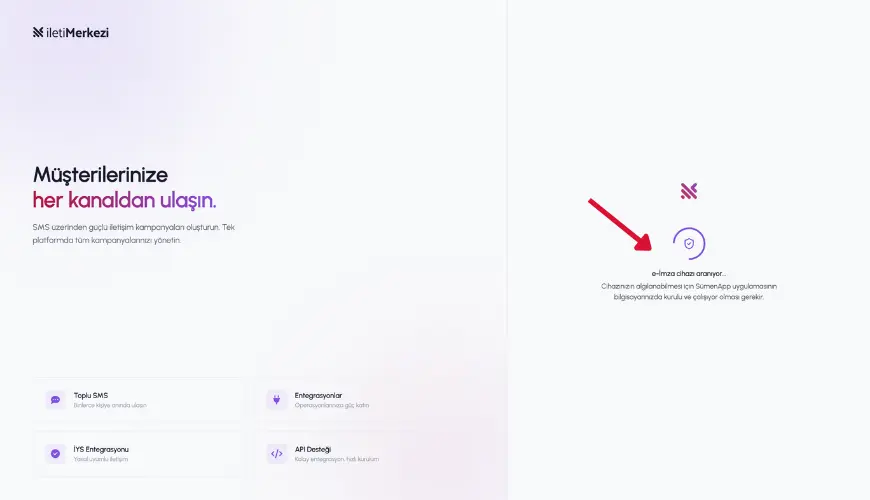
e-İmza zorunluluğu, toplu SMS gönderim ekranlarına erişen abonelik yetkilisi veya yetkili alt kullanıcılar için uygulanır.
Bunun dışında API entegrasyonları ve panel içindeki ayarlar, rapor, rehber veya ödeme işlemleri normal akışta kullanılmaya devam eder.
Şirket içinde SMS gönderecek her yetkili kişi için ayrı bir e-İmza cihazı tanımlanmalıdır. Tek cihazın birden fazla yetkili adına ortak kullanımı uygun değildir.
Aşağıdaki kısa liste, süreci eksiksiz tamamladığınızdan emin olmanız için hazırlanmıştır.
[ ] e-İmza satın alındı.
[ ] Başvuru formu dolduruldu.
[ ] TürkTrust'tan gelen e-posta kontrol edildi.
[ ] e-Devlet aktivasyonu tamamlandı.
[ ] Cihaz teslim alındı.
[ ] Palma ile ilk aktivasyon Windows üzerinde yapıldı.
[ ] Panelde e-İmza ile giriş başarıyla tamamlandı.
Detaylı dokümantasyon ve örnek kodlarla dakikalar içinde entegre edin.

Faydalı İpuçlar
E-imzanın kriptografik temelleri, imza formatları (PAdES/XAdES/CAdES), zaman damgası ve iptal kontrolü (OCSP/CRL), Türkiye'de 5070 ve BTK düzenlemeleri, AB'de eIDAS ve birlikte çalışabilirlik sorunları.
Devamını oku

Nasıl Yapılır
E-imza ile müşteri onboarding'i nasıl hızlanır? Adım adım akış, mobil imza/e-Devlet giriş seçenekleri, UX ipuçları, hataları azaltan bildirim stratejileri ve ölçüm metrikleri.
Devamını oku
Faydalı İpuçlar
KVKK'da açık rıza nasıl alınır, ispat yükü kimde? E-imza süreçlerinde BTK profilleri, zaman damgası, doğrulama verisi, audit log ve arşiv stratejisiyle uyumu nasıl tasarlarsınız?
Devamını oku