Toplu SMS hizmeti almaya başlamadan önce tamamlanması gereken abonelik süreci yenilendi. Elektronik Haberleşme Sektöründe Başvuru Sahibinin Kimliğinin Doğrulanma Süreci Hakkında Yönetmelik kapsamında, abonelik sözleşmeleri artık e-Devlet üzerinden kimlik doğrulamasıyla onaylanıyor. Bu yazıda iletiMerkezi panelindeki abonelik başvurusundan e-Devlet onayına ve SMS başlığı talebine kadar tüm süreci adım adım anlatıyoruz.
Sürecin tamamı yaklaşık 10 dakika sürer ve üç aşamadan oluşur:
- iletiMerkezi panelinde abonelik başvurusu formunu doldurursunuz.
- e-Devlet Kapısındaki BTK e-Kayıt hizmetinde sözleşmenizi onaylayıp kimliğinizi NFC ile doğrularsınız.
- Aboneliğiniz aktif olduktan sonra gönderici adınız için SMS başlığı talebi oluşturursunuz.
Başlamadan önce hazırlamanız gerekenler
- T.C. kimlik numaranız ve doğum tarihiniz
- Tesis adresinize ait 10 haneli Adres Kodu (e-Devlet'teki Adres Bilgilerim sayfasında
NVİ Bağımsız Bölüm Kimlik No alanında yazar) - Çipli T.C. Kimlik Kartı, Yeni Mavi Kart veya çipli T.C. pasaportu
- NFC özellikli bir telefon ve e-Devlet Kapısı mobil uygulaması
- e-Devlet Şifresi veya çipli T.C. Kimlik Kartı ile giriş imkanı (hizmet yalnızca bu iki yöntemi kabul eder)
1. Aşama: Panelde abonelik başvurusu
Panelde Ayarlar > Hesap Bilgileri > Abonelik Başvurusu bölümünü açın. Başvuru dört adımlık bir sihirbazdan oluşur:
- Başvuran Bilgileri: Ad, soyad, e-posta ve GSM numaranızı girin.
- Kurum ve Yetkili: Şahıs aboneliği için
Gerçek Kişi, şirket aboneliği için ilgili şirket türünü seçin. Yetkili T.C. kimlik numarası ve doğum tarihi, e-Devlet tarafındaki kimlik doğrulamasında kullanılacağı için nüfus kaydınızla birebir aynı olmalıdır. - Adres Bilgileri: İl, ilçe, mahalle ve kapı numarasıyla birlikte 10 haneli Adres Kodunuzu girin.
- Özet ve Onay: Bilgilerinizi son kez kontrol edin. Başvuru onaylandıktan sonra form üzerinde değişiklik yapılamaz.
Başvuruyu Tamamla butonuna tıklayın.
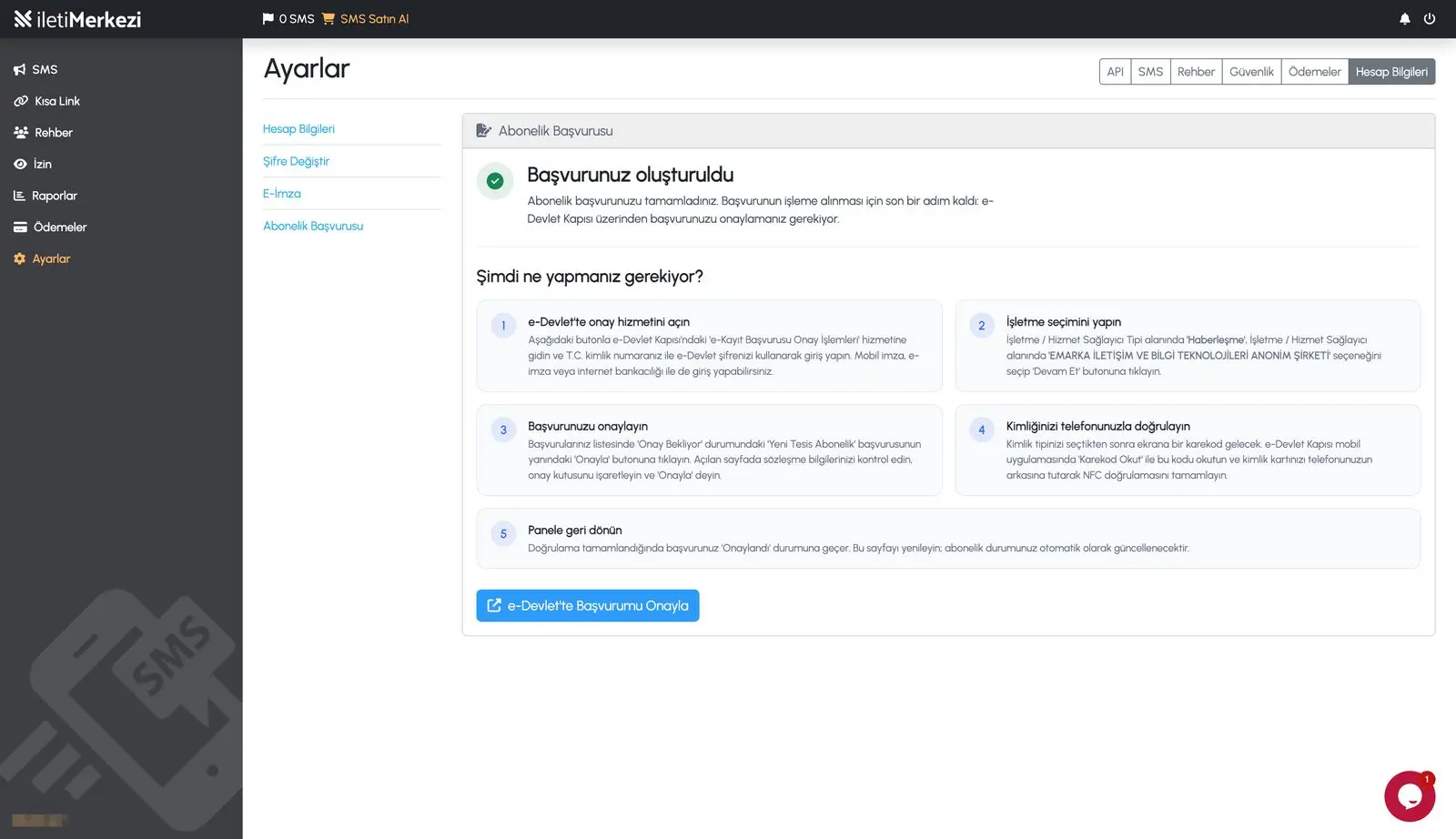
Başvurunuz oluşturulduğunda panel, kalan tek adımı gösteren bir bilgilendirme ekranı açar. e-Devlet'te Başvurumu Onayla butonu sizi doğrudan ilgili hizmete götürür.
2. Aşama: e-Devlet'te BTK e-Kayıt onayı
Paneldeki butonu kullanmadıysanız BTK'nın e-Kayıt Başvurusu Onay İşlemleri hizmetini doğrudan açabilirsiniz (şirket başvuruları için Tüzel Kişi girişi). Hizmete yalnızca e-Devlet Şifresi veya T.C. Kimlik Kartı ile giriş yapılabilir.
Giriş yaptıktan sonra sırasıyla:
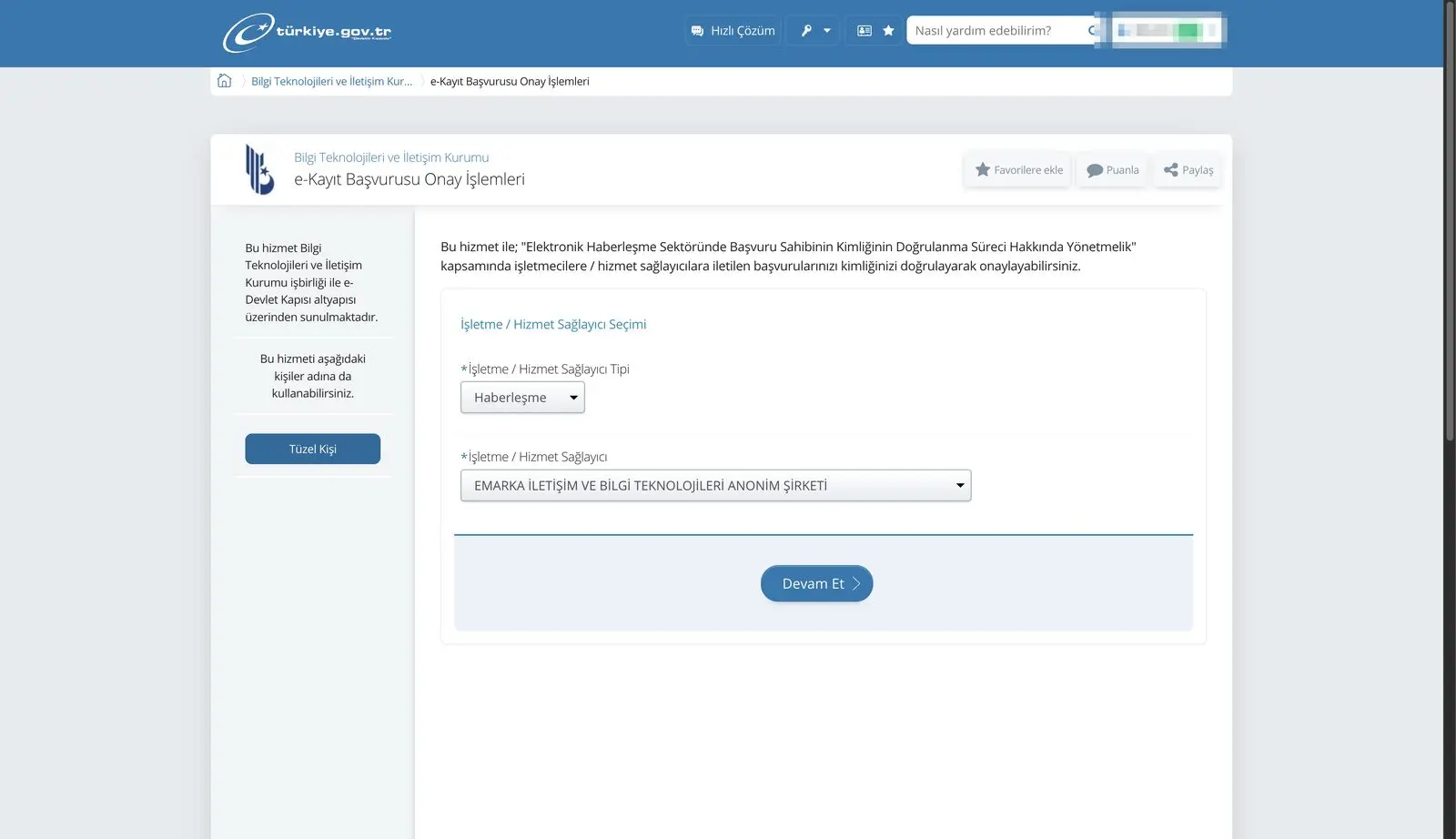
- İşletme seçimi: İşletme / Hizmet Sağlayıcı Tipi alanında
Haberleşme, işletme alanında EMARKA İLETİŞİM VE BİLGİ TEKNOLOJİLERİ ANONİM ŞİRKETİ seçin ve Devam Et deyin.
Başvurunuzu onaylayın: Başvurularınız listesinde Onay Bekliyor durumundaki Yeni Tesis Abonelik kaydının yanındaki Onayla butonuna tıklayın. Açılan sayfada başvuru ve tarife bilgilerinizi kontrol edin, sayfanın altındaki onay kutusunu işaretleyip Onayla deyin.
Kimlik tipinizi seçin: Çipli T.C. Kimlik Kartı (TCKK) / Mavi Kart veya Çipli T.C. Pasaportu seçeneklerinden birini işaretleyin. Bu adımdan sonra sistem sizi NFC doğrulamasına yönlendirir.
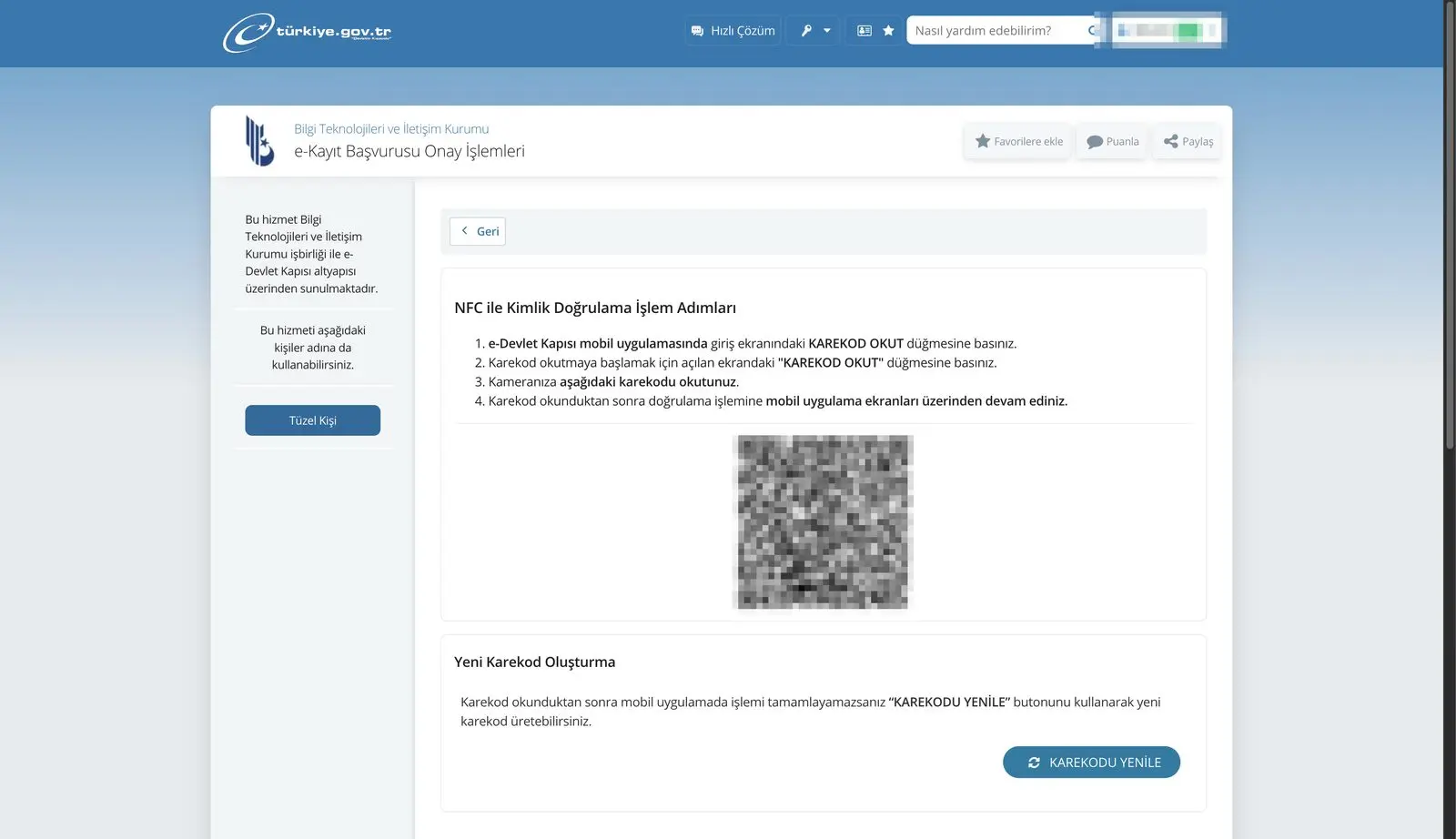
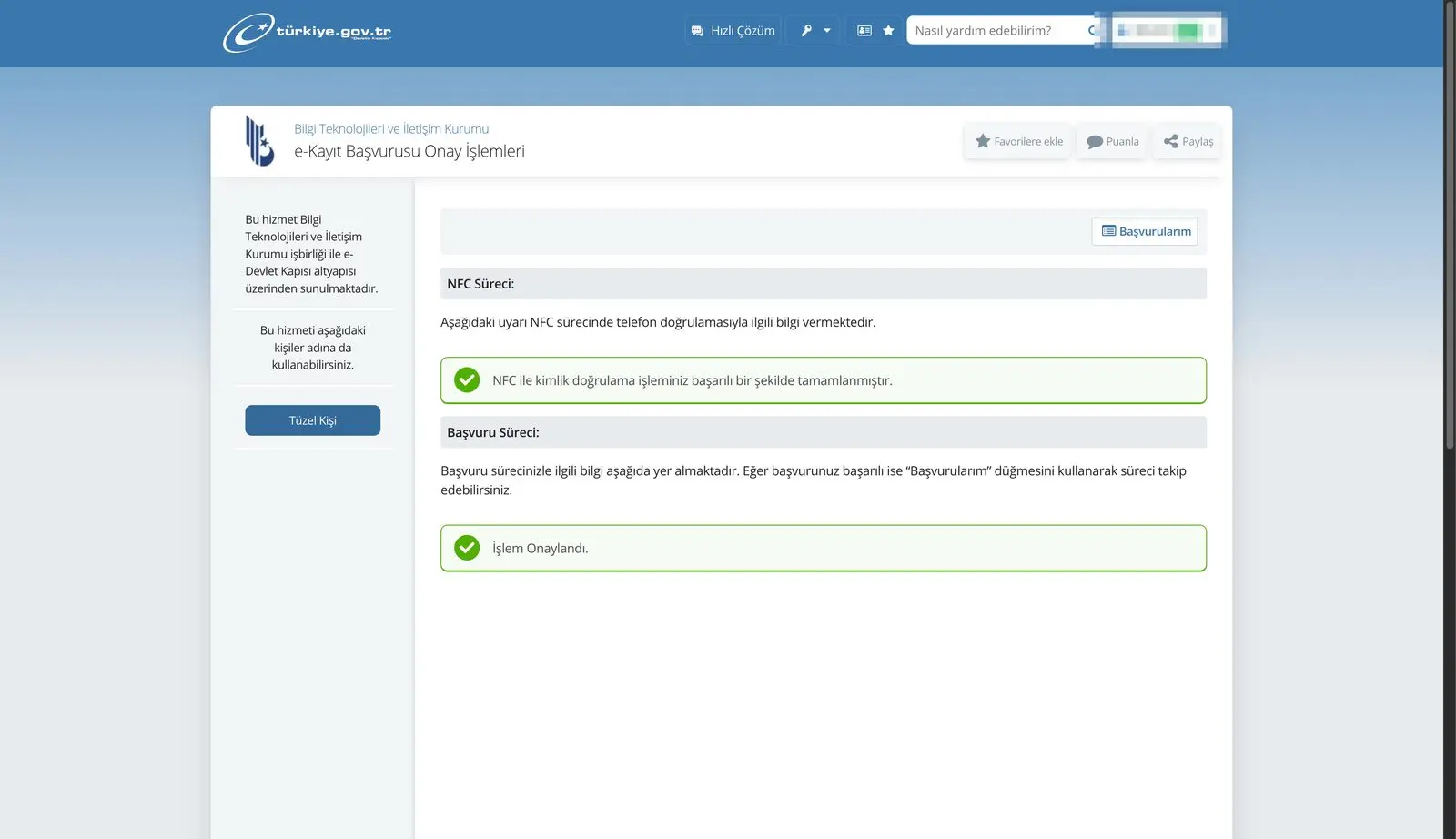
Karekodu okutun ve NFC doğrulamasını tamamlayın: Ekranda görüntülenen karekodu e-Devlet Kapısı mobil uygulamasındaki Karekod Okut özelliğiyle okutun, ardından kimlik kartınızı telefonunuzun arkasına tutarak NFC doğrulamasını tamamlayın.
Doğrulama başarılı olduğunda ekranda İşlem Onaylandı mesajını görürsünüz. Panele dönüp sayfayı yenilediğinizde abonelik durumunuz otomatik olarak güncellenir.
3. Aşama: SMS başlığı talebi
Aboneliğiniz aktif olduktan sonra alıcıların telefonunda görünecek gönderici adı için başlık talebi oluşturmanız gerekir. Panelde Ayarlar > SMS > Başlıklar bölümünden başlık adınızı ve başlık tipini seçerek talebinizi gönderin.
Talebin ardından panel, başlık onayı için gerekli evrakları listeler:
- T.C. kimlik belgenizin renkli fotoğrafı
- Unvan kullanıyorsanız (Dr., Av. vb.) unvanı ispatlayan belge
- e-Devlet üzerinden alınan Yerleşim Yeri (İkametgah) belgesi
Evrakların tüm sayfalarını ıslak imzalı olarak taratıp PDF formatında veya e-imzalı PDF olarak emarka@hs01.kep.tr KEP adresine iletmeniz gerekir. Belgeleriniz 1 iş günü içinde kontrol edilir; başlık talebiniz onaylandığında SMS ve e-posta ile bilgilendirilirsiniz. Başlık kuralları hakkında detaylı bilgi için başlık işlemleri rehberimize göz atabilirsiniz.
Sık sorulan sorular
NFC özellikli telefonum yok, ne yapmalıyım? e-Devlet şifresi ile ilerleyen akışta kimlik doğrulaması NFC özellikli bir telefon gerektirir. NFC kullanamıyorsanız iletiMerkezi destek ekibiyle iletişime geçin.
Kimlik kartımın çipi okunmuyor. Çipli kimlik belgesinin çipi okunamadığı durumlarda işlem devam etmez. BTK bilgilendirmesine göre kimlik belgesi için Nüfus Müdürlüğüne başvurmanız gerekir.
Başvuru onaylandıktan sonra bilgilerimi değiştirebilir miyim? Hayır. Başvuru onaylandıktan sonra form üzerinde değişiklik yapılamaz. Hata fark ederseniz destek ekibiyle iletişime geçin.
Şirketim adına başvuru yapıyorum, süreç farklı mı? Panel tarafında Kurum Türü alanında şirketinizi seçersiniz. e-Devlet tarafında aynı hizmetin Tüzel Kişi girişini kullanarak onay verirsiniz.
Adım adım ekran görüntülü rehberin güncel haline yardım merkezimizdeki abonelik başvurusu makalesinden her zaman ulaşabilirsiniz. Sorularınız için destek ekibimize panel içindeki canlı destek üzerinden yazabilirsiniz.
SMS API ile entegrasyona başlayın
Detaylı dokümantasyon ve örnek kodlarla dakikalar içinde entegre edin.